
ေမာင္ေပါက္ ( Maung Pauk ) |
- Windows 10 App ေတြဖြင့္တုိင္း can’t be opened using the built-in administrator account ေပၚေနတယ္ဆိုရင္ ေျဖရွင္းနည္း
- အသစ္ထြက္သမွ် Sim Bill Zero နဲ႕ အင္တာနက္သံုးေနၾကသူတိုင္းအတြက္...
- AFTtool 4.7.2 Full Crack
- Direct Live Broadcast (ေတာ္ေတာ္ေလးလန္းလို႔... ယူထားၾကေနာ္...) By CHANLAY (MCMM)
- Facebook ကို ဟက္မခံရေအာင္ 95% Security ခံထားနည္း By CHAN LAY (MCMM)
- “သင့္ရဲ႕တက္ဘလက္ကုိScanner တစ္ခုအျဖစ္အသုံးျပဳျခင္း”
- Joomla Website ေရးနည္း By CHAN LAY (MCM)
- iPhone Smart Guide စာအုပ္နဲ႔ Easy iDevice Guide စာအုပ္ By CHAN LAY (MCMM)
- HTC 10 ဖုန္းကို TWRP Custom Recovery သြင္းၿပီး Root လုပ္နည္း By CHAN LAY (MCMM)
- ဖုန္းထဲမွာ ခ်က္ထုိးမယ္ 1mb
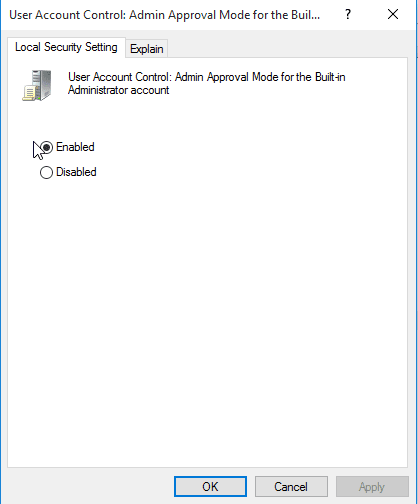
| Posted: 13 Jun 2016 10:53 AM PDT  can't be opened using the built-in administrator account ေပၚေနတယ္ဆိုရင္ ေျဖရွင္းနည္း ေလးတင္ေပးလိုက္ပါတယ္ ၁ ရွာတဲ့ေနရာမွာ secpol.msc ရုိက္ရွာလိုက္ပါ  secpol.msc ထဲ၀င္ပါ > Local Policies > Security Options တခ်က္ႏွိပ္ပါ ေဘးက User Account Control Admin Approval Mode for the Built-in Administrator account မွာ Disable ျဖစ္ေနလွ်င္ Enable လုပ္ပါ 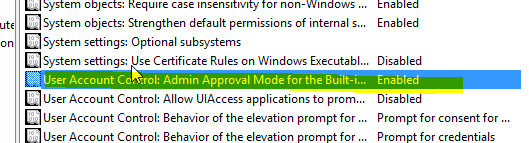  ၂ Win + R >
  ၃ Search မွာ uac လို႔ရွာပါ Change User Account Control Settings ကိုႏွိပ္၀င္ပါ  အေပၚပံုပါျပထားတဲ့အတုိင္း အတန္းကိုဒုတိယအဆင့္မွာထားပါ ဒါေတြအားလံုးလုပ္ၿပီးရင္ေတာ့ ကြန္ပ်ဴတာကိုပိတ္ၿပီးျပန္ဖြင့္ပါ ဒီျပႆနာကိုေျဖရွင္းႏုိင္ၿပီပဲျဖစ္ပါတယ္ မိမိဖြင့္ခ်င္တဲ့ App ကိုဖြင့္လို႔ရပါၿပီ Post by Than Toe Aung  |
| အသစ္ထြက္သမွ် Sim Bill Zero နဲ႕ အင္တာနက္သံုးေနၾကသူတိုင္းအတြက္... Posted: 13 Jun 2016 10:04 AM PDT  မဂၤလာပါ...။ ကြ်န္ေတာ္အရင္ေန႔ေတြတုန္းက MPT Bill Zero နဲ႕ သံုးမယ္ဆိုတဲ့ Post ေလးတင္ေပးခဲ့ဖူးပါတယ္... အဲ့ဒါကိုသံုးတဲ့အခ်ိန္မွာ... ကြ်န္ေတာ္တို႔လိုသူေတြက အင္တာနက္ကို ကိုယ့္ PC ေပၚShare ျပီးသံုးခ်င္တာေပါ့...။ ကိုယ့္ဖုန္းမွာ သာမာန္ပါဝင္တဲ့ Tethering Hostpot နဲ႕ ခ်ိတ္ရင္ အလုပ္မလုပ္ပါဘူး...။ ဘာလို႔အလုပ္မလုပ္တာလဲဆိုတာေတာ့ မရွင္းျပေတာ့ပါဘူးေနာ္... အခုကြ်န္ေတာ္ Software ၂ခု ေပးလိုက္ပါတယ္... အဲ့ဒါေလးကို Download ခ်လိုက္ရင္ File ၂ ခုထြက္လာမယ္...။ Apk ကိုေတာ့ ဖုန္းမွာ Install လုပ္ေပးလိုက္ပါ... ေနာက္ Software တစ္ခုကိုေတာ့... မိမိ PC မွာ Install လုပ္ျပီး ဖုန္းကေန အဆိုပါ apk ထဲဝင္ျပီး... USB ၾကိဳးထိုးျပီး... Free ရေနတဲ့ Internet ကို အသံုးျပဳႏိုင္ပါျပီ...ခင္ဗ်ာ... Software ေလးကလည္း 3.2 MB ပဲရွိတာမို႔ Download ဆြဲထားမယ္ဆိုရင္ မမွားပါဘူးးးး Password ေလးကေတာ့ "MCMM" ပါခင္ဗ်ာ...။ ( : DOWNLOAD : ) OR ( : DOWNLOAD :) CHAN LAY (MCMM) www.chanmyaemaung.blogspot.com  |
| Posted: 13 Jun 2016 09:02 AM PDT  Flash Tool တစ္ခုပါ.. MTK ေတြ နဲ႔ Qualcomm ကို Firmware တင္ရာမွာသံုးပါတယ္.. အဆင္ေျပပါေစ.. ေမာင္ေပါက္< Knowledge Note > www.maungpauk.org  |
| Direct Live Broadcast (ေတာ္ေတာ္ေလးလန္းလို႔... ယူထားၾကေနာ္...) By CHANLAY (MCMM) Posted: 13 Jun 2016 06:05 AM PDT  computer ကေန facebook live လြွင့္ခ်င္သူေတြအတြက္ အလြယ္ဆုံး live လြင့္နိုင္တဲ့ computer software...အင္တာနက္လိုင္းေတာ့ ေကာင္းမွရမွာေနာ္.....ယူၾကပါ....:) ( : DOWNLOAD : ) Credit To... (https://www.facebook.com/win.m.zaw?fref=photo) CHAN LAY (MCMM) www.chanmyaemaung.blogspot.com  |
| Facebook ကို ဟက္မခံရေအာင္ 95% Security ခံထားနည္း By CHAN LAY (MCMM) Posted: 13 Jun 2016 06:06 AM PDT  မဂၤလာပါ ဒီရက္ပိုင္းတင္မဟုတ္ဘူး ဘယ္ေတာ့မွ မရိုးအီႏိုင္တဲ့အေၾကာင္းအရာတစ္ခုက Cyber Bullying Case ပဲျဖစ္ပါတယ္။အမ်ားဆံုးျဖစ္တဲ့ အရာကေတာ့ Facebook အေကာင့္ အဟက္ခံလိုက္ရကေန ဟက္သြားတဲ့သူက အဟက္ခံလိုက္ရတဲ့ အေကာင့္ပိုင္ရွင္ထံ ေငြညွစ္ျခင္း၊ အဟက္ခံလိုက္ရတဲ့ အေကာင့္အားညစ္ညမ္းPage အျဖစ္ေျပာင္းလဲလိုက္ျခင္း.. စတာေတြက နိစၥဒူ၀ မရိုးအီႏိုင္တဲ့ အျဖစ္အပ်က္ေတြပဲ ျဖစ္ပါတယ္။ ဘာေၾကာင့္ ဒီလိုေတြျဖစ္ရတာလည္း??အဓိက အေၾကာင္းအရင္းကေတာ့ User ေတြရဲ႕ ည့ံဖ်င္းမႈ၊ ေပါ့ေလ်ာ့မႈေတြက အဓိကျဖစ္ပါတယ္။ က်ေတာ္ရိုင္းသြားရင္ေတာ့ခြင့္လႊတ္ပါ။ လူငယ္ပဲျဖစ္ျဖစ္၊ လူလတ္ပဲ ျဖစ္ျဖစ္၊ လူႀကီးပဲျဖစ္ျဖစ္၊ ပုထုဇဥ္လူသားေတြပဲ ဗ်ာ…. တဏွာေတာ့ မကင္းၾကပါဘူး။ ဒီလိုမ်ိဳး စိတ္ေတြေၾကာင့္ခ်စ္သူ ေကာင္ေလးေတြကို စိတ္ေျပေအာင္ Facebook မွ Sex Chatတာမ်ိဳးေတြလည္း မလုပ္သင့္ၾကပါဘူး။ ဘယ္ေလာက္ခ်စ္ခ်စ္အျပင္မွာေတြ႕ဆံုလို႕ရေနတဲ့ေခတ္ပါဗ်ာ…. အခုေတာ့ Facebook ထဲက Chatထဲမွာ ၀တ္လတ္စတစ္ပံုေတြအျပန္အလွန္ပို႕၊ Masturbation အတြက္ Sex Chat ၾကနဲ႕… တစ္ကယ္လည္းစိတ္ပ်က္ဖို႕ေကာင္းပါတယ္။မလုပ္နဲ႕လို႕မတားျမစ္ပါဘူး မိမိကုိယ္တိုင္ မိမိအေကာင့္ကို စိတ္ခ်ရေအာင္လံုၿခံဳမႈေရာ လုပ္ထားၾကလို႕လား….. ဒီလိုမ်ိဳးေတြလုပ္ထားၿပီးမွ အေကာင့္ လည္းပါသြားေရာ… ဟက္သြားတဲ့လူကၾကည့္မွာပဲ…. တစ္ကယ္တမ္းအေကာင့္ဟက္တယ္ဆိုတာကလည္း User တစ္ေယာက္ရဲ႕ အေကာင့္ကိုထိုးေဖာက္၀င္ေရာက္ရာကေန ထို User ရဲ႕ Privacy အားလံုးကိုလည္း ခ်ိဳးေဖာက္သြားၾကတာပါပဲ… ဒီလိုအခ်ိန္မွာ ထိုဟက္သြားတဲ့လူက ၿခိမ္းေျခာက္မယ္၊ ေငြညွစ္မယ္ ဆိုတဲ့အခါမ်ိဳးက်မွ ဂေယာက္ဂယက္ေတြျဖစ္ၿပီးမရႈဴ ႏိုင္ မကယ္ႏုိင္နဲ႕ အရပ္ကူပါ ၊ လူ၀ိုင္းပါေတြျဖစ္ကုန္ေတာ့ ကူညီေတာင္းခံရတဲ့ လူပါ အပူေတြကူးကုန္ေရာ.. ဒီေတာ့ အစကတည္းက မိမိအေကာင့္ကိုမိမိလံုၿခံဳေအာင္ ထိမ္းသိမ္းဖို႕က မိမိတာ၀န္သာျဖစ္ပါတယ္။ က်ေတာ္လည္း အရင္က G-mail, Facebook နဲ႕ အခ်ိဳ႕ အခ်ိဳ႕ေသာ အရာေတြရဲ႕ Securityပိုင္ေတြကို အခါသင့္လွ်င္ သင့္သလို ေဖာ္ျပေပးထားခဲ့ဖူးပါတယ္။ ဒီတစ္ခါေတာ့Facebook Account ကိုပဲ သီးသန္႕ ျပန္ေရးေပးပါ့မယ္။ G-mail Accountကိုအရင္ဆံုး Security ခံထားဖို႕အတြက္လည္း ေလ့လာျပီး လုပ္ေဆာင္ထားဖို႕လိုအပ္မွာ ျဖစ္ပါတယ္. အေကာင့္တခုမွ မိမိရဲ႕ gmail..သည္သာလွ်င္ ပင္မ အေရးပါတယ္ဆိုတာ သိထားသင့္ပါတယ္.. ကိုဖတ္ၿပီးမွ လက္ရွိ Facebook Account ကို လုပ္ပါမယ္။ ကဲ စရေအာင္ အရင္ဆံုး မိမိအေကာင့္ကို ဖြင့္ထားလိုက္ပါမယ္။ ဒီေနာက္ေတာ့ေအာက္ပါပံုအတိုင္း  မိမိအေကာင့္ရဲ႕ Settings ကိုသြားပါမယ္။ ထို႕ေနာက္ေတာ့  အထက္ပါပံုအတိုင္း Security ကို ႏွိပ္လိုက္ပါမယ္။ ၿပီးသြားရင္ေတာ့ညာဖက္ျခမ္းမွ စၿပီး တစ္ခုခ်င္းစီလုပ္ေဆာင္ပါ့မယ္။ အရင္ဆံုး Login Alerts Services ကိုဖြင့္ပါမယ္။  Login Alerts ဆိုတာကေတာ့ သင့္အေကာင့္ကို လက္ရွိသံုးေနက်Browser မဟုတ္တဲ့ Any Browser, Any Devices မွ ၀င္ေရာက္သံုးစြဲတဲ့အခါမွာ လွမ္းၿပီး အသိေပးဖို႕ျဖစ္ပါတယ္။ လက္ရွိကေတာ့ Don't get notifications ဆိုတာျဖစ္ေနပါမယ္။ ဒါကိုက်ေတာ္တုိ႕ကNotifications မွာေရာ Email address မွာေရာကို မွ်ားအနီေရာင္ျပထားတဲ့ Get Notifications နဲ႕ Email loginalerts to MAIL ဆိုတာကို ေရြးခ်ယ္ေပးလိုက္ၿပီး Save Changes လုပ္လိုက္ပါ့မယ္။ဒီအခါမွာသင္ေျပာင္းလဲလိုက္တဲ့Setting Configured အတြက္  အထက္ပါပံုအတိုင္း Password ျပန္ေတာင္းပါလိမ့္မယ္။ က်ေတာ္တို႕က Password ကိုရိုက္ၿပီး Submit လုပ္လိုက္ပါ့မယ္။ ဒါဆိုရင္ Changed settingsျဖစ္သြားပါလိမ့္မယ္။ #Login Approval On ထားျခင္း Login Approval On ထားတယ္ဆိုတာကေတာ့ သင့္အေကာင့္ကိုမတူညီတဲ့ Devices, Browser ကေန၀င္တဲ့အခါမွာ သင္ကုိယ္တိုင္းသင့္အေကာင့္ရဲ႕ Password ကို သိတာေတာင္မွ သင့္အေကာင့္ထဲ ကို၀င္ဖို႕ OTP (One Time Password) ပံုစံမ်ိဳး စကၠန္႕ ၃၀ တိုင္းမွာေျပာင္းလဲေနတဲ့ Code ကို ထည့္မွ ၀င္ႏိုင္တာမ်ိဳးျဖစ္ပါတယ္။  က်ေတာ္တို႕က အထက္ပါပံုအတိုင္းမွ မွ်ားအနီေရာင္ျပထားတဲ့ Require security code to access my account from unknown Browsersဆိုတာကို အမွန္ျခစ္ေလး ႏွိပ္လိုက္ပါ့မယ္။ဒါဆိုရင္ေတာ့  အထက္ပါပံုအတိုင္း သင့္အေကာင့္ကို Login Approvals ခံဖို႕အတြက္ Box ေပၚလာရင္ က်ေတာ္တို႕က Get started ဆိုတာကို ႏွိပ္လိုက္ပါ့မယ္။ ဒီအခ်ိန္မွာေတာ့  အထက္ပါပံုအတိုင္း က်ေတာ္တုိ႕က Security Code ကို သတ္မွတ္ဖို႕ အတြက္ လက္ရွိ ဘယ္ Devices ကိုသံုးေနတာလည္း ဆိုတာကို သတ္မွတ္ေပးရမွာျဖစ္ပါတယ္။ က်ေတာ္ကေတာ့ Android Devices ကိုသံုထားတဲ့အတြက္ေၾကာင္ Android, iPhone or iPod Touch ဆိုတာကို Radius Check Box ေလးကို ႏွိပ္လိုက္ပါမယ္။ၿပီးရင္ေတာ့ ေအာက္ပါပံုအတိုင္း  Continue ကို ႏွိပ္လိုက္ပါမယ္။ဒါဆိုရင္ေတာ့ သင့္အေကာင့္ကို  Login Approval ဖြင့္ထားလိုက္ၿပီျဖစ္ပါတယ္။ Login Approval ဆိုတာကေတာ့ OTP နဲ႕ အလားသ႑ာန္တူတဲ့အတြက္ေၾကာင့္ထို Code ကိုရယူႏုိင္ဖို႕က Account Setting ထဲက Code Generatorထဲကေနသြားယူရတာျဖစ္ပါတယ္။ ဒါက ဘယ္အေနအထားမွာသံုးတာ လည္းဆိုေတာ့ သင့္အေကာင့္ကို သင့္ဖုန္းထဲမွာ၀င္ထားတယ္….သင့္အေကာင့္ကိုပဲ တစ္ျခားကြန္ပ်ဴတာကေန ၀င္ခ်င္တဲ့အခါ User Nameနဲ႕ Password ကိုရိုက္ၿပီးသြားတာေတာင္မွ OTP Code ကို ထည့္ရမွာျဖစ္ပါတယ္။ ဒါေၾကာင့္ Account Setting ထဲက Code Generator ကေန သြားယူရမွာျဖစ္ပါတယ္။ထို႕ေနာက္ ေအာက္ပါပံုအတိုင္းေပၚလာလွ်င္  က်ေတာ္တို႕က မိမိအေကာင့္ရဲ႕ Settings ကို Tab တစ္ခုအေနနဲ႕ေခၚၿပီး ေအာက္ပါပံုအတုင္း  Set up ဆိုတာကို ႏွိပ္လိုက္ပါ့မယ္။ ဒါဆိုရင္ေတာ့ သင့္အေကာင့္အတြက္ Password ကိုေအာက္ပါပံုအတိုင္း  ေတာင္းလွ်င္ရိုက္ထည့္ၿပီး Submit ကိုႏွိပ္လိုက္တဲ့အခါမွာေတာ့  အထက္ပါပံုအတိုင္း သင့္အေကာင့္ကို Code Generator ဖြင့္ဖို႕အတြက္ ေပၚလာမွာျဖစ္ပါတယ္။ ဒီေနရာမွာ သင္က သင့္ဖုန္းထဲမွာ Thirt-party Utility ျဖစ္တဲ့ Google Authenticator ကို  မွာ သြားေဒါင္းပီး ဖုန္းထဲကို ထည့္ထားပါ့မယ္။ ထို႕ေနာက္ေတာ့ က်ေတာ္တို႕က ဖုန္းထဲမွာ သြင္းထားပီးရင္ ယခု Facebook Account ကို OTP သတ္မွတ္မွာျဖစ္တဲ့အတြက္ေၾကာင့္ သင့္ ဖုန္းထဲသြင္းထားတဲ့ GA ကိုဖြင့္လိုက္ပါမယ္။  ထို႕ေနာက္ Set Up Account ကို ႏွိပ္လိုက္ၿပီး  Enter Provide Key ဆိုတဲ့ေနရာမွာ အေပၚက QR Code ဖတ္တဲ့ေနရာက Secret Key ကိုရိုက္ထည့္ေပးလုိက္ပါမယ္  Name ေနရာမွာကေတာ့ မိမိစိတ္ႀကိဳက္နာမည္ကိုထည့္ပီး လုပ္ပါမယ္။ ၿပီးသြားရင္ေတာ့ Add လုပ္ေပးလိုက္ပါ့မယ္။ထို႕ေနာက္ပီးသြားရင္ေတာ့  ထို Code Generator မွ ျပထားတဲ့ ကုဒ္ကို အေပၚကပံုအတိုင္းထည့္ၿပီး Confirm လုပ္လိုက္ပါ့မယ္။ ဒါဆိုရင္ သင့္အေကာင့္ကို Code Generatorခံလိုက္ပီး ျဖစ္ပါတယ္။ #App Password ခံထားျခင္း App Password ခံထားတယ္ဆိုတာကလည္း သင့္အေကာင့္အတြက္ မရွိမျဖစ္ လုပ္ေဆာင္ရမွာျဖစ္ပါတယ္။ ဆိုလိုတာက Account အတြက္ Devices Password လိုမ်ိဳးျဖစ္ပါတယ္။  အထက္ပါပံုအတိုင္းမွ မွ်ားအနီေရာင္ေလးျပထားတဲ့ Generate appPasswords ကို ႏွိပ္လိုက္ပါ့မယ္။ဒါဆိုရင္  အထက္ပါပံုအတိုင္း ေပၚလာရင္က်ေတာ္တို႕ Generate App Passwords ဆိုတာကို ႏွိပ္လိုက္ပါ့မယ္။ဒါဆိုရင္ေတာ့  အထက္ပါပံုအတိုင္းေပၚလာတဲ့အခါမွာ က်ေတ္ာတို႕က ဘယ္ Devices နဲ႕ သံုးေနတာလည္း ဆိုတာကိုေရးေပးရတာျဖစ္ပါတယ္။ ဒီေနရာမွDevices တင္မဟုတ္ပဲ မိမိနာမည္နဲ႕လည္း ရပါတယ္။ ဒါေၾကာင့္ က်ေတာ္ေအာက္ပါပံုအတုိင္း  UZARNI လို႕ရိုက္လိုက္ပါတယ္။ ထို႕ေနာက္ Generate Password ကို ႏွိပ္လိုက္တဲ့အခါမွာေတာ့  အထက္ပါအတိုင္း သင့္ နာမည္အတြက္ Code 10 လံုးပါ၀င္တဲ့ Password ကိုခ်ေပးပါလိမ့္မယ္။ ဒါေလးကိုမွတ္ထားရပါမယ္။တစ္ခ်ိန္ခ်ိန္မွာ အသံုး၀င္လာပါလိမ့္မယ္။ ၿပီးသြားရင္ေတာ့ က်ေတာ္တို႕က Finish ဆိုတာကို ႏွိပ္လိုက္ပါ့မယ္။ဒါဆိုရင္ေအာက္ပါပံုအတိုင္း  သင့္အတြက္ Password ကို သိမ္းၿပီးပါၿပီဆိုတာကို ေဖာ္ျပပါလိမ့္မယ္။က်ေတာ္တို႕က OK လုပ္လိုက္ပါ့မယ္။ #Mobile ဒီေနာက္က်ေတာ္တို႕က အေကာင့္ကို လံုၿခံဳမႈအတြက္ ဖုန္းနဲ႕ တစ္ဆင့္ ထပ္ခံထားပါ့မယ္။ ဒါေၾကာင့္ ေအာက္ပါပံုအတုိင္း  Mobile ဆိုတာကို သြားပါမယ္။ ၿပီးသြားရင္ေတာ့ Add a phone ဆိုတာကို ႏွိပ္လိုက္ပါ့မယ္။ ထိုေနာက္ေတာ့က်ေတာ္တို႕က ဖုန္းနံပါတ္ထည့္ဖို႕အတြက္  Add your phone number here ဆိုတာကို ႏွိပ္လိုက္ပါ့မယ္။ဒါဆိုရင္  အထက္ပါပံုအတိုင္း ဖုန္းနံပါတ္တစ္ခု Confirm လုပ္ဖို႕ေပးပါလိမ့္မယ္။က်ေတာ္တို႕ မိမိအၿမဲတမ္း ကိုင္ေနတဲ့ ဖုန္းနံပါတ္တစ္ခုကို ရိုက္ထည့္လိုက္ပါမယ္။  ထို႕ေနာက္ေတာ့ Continue ကို ႏွိပ္လိုက္ပါ့မယ္။ဒါဆိုရင္ သင့္ရဲ႕ဖုန္းထဲသုိ႕  ၀င္လာတဲ့ Code ၆ လံုးကို အထက္ပါအတိုင္း ျဖည့္ၿပီး Confirm လုပ္ လိုက္ပါမယ္။ၿပီးသြားရင္ေတာ့  ေအာက္ပါအတိုင္း သင့္ဖုန္းနံပါတ္ကို Confirmed လုပ္ၿပီးေၾကာင္းကို Message ျပပါလိမ့္မယ္။ OK ကို ႏွိပ္လိုက္ပါမယ္။ #Trusted Contacts Trusted Contact ကလည္း သင့္အေကာင့္အတြက္ အရမ္းအေရးႀကီးပါတယ္။ ဘာေၾကာင့္ အေရးႀကီးလည္းဆိုေတာ့ သင့္အေကာင့္ပါသြားရင္ေတာင္သို႕မဟုတ္ သင့္အေကာင္ကို Hack ဖို႕ႀကိဳးစားတယ္ဆိုရင္ ဒီ သံုးေယာက္ကို ျဖတ္သြားႏုိင္မွ ရမွာမို႕လို႕ပါ ။ ဒါေၾကာင့္ က်ေတာ္တို႕က Trusted Contact ကို ထည့္ထားရပါတယ္။ Trusted Contact ကို ၅ ေယာက္ထိထည့္လို႕ရတယ္ဆိုေပမယ့္ တစ္ကယ္အလုပ္လုပ္ တာကေတာ့ သံုးေယာက္ဆီက Code သံုးခုပါပဲ။  ဒါေၾကာင့္ က်ေတာ္တို႕က မိမိရဲ႕ အရမ္းရင္းႏွီးတဲ့ သူငယ္ခ်င္း သို႕မဟုတ္မိမိရဲ႕ တစ္ျခားအေကာင့္ (ဘယ္သူမွ မသိတဲ့အေကာင့္) ကို ထည့္ထားသင့္ပါတယ္။ကဲ… ဒီေလာက္ဆို သင့္အေကာင့္ကို ဟက္မခံရေအာင္ ၉၅%လံုၿခံဳေရး သတ္မွတ္လိုက္တာျဖစ္ပါတယ္။ ဘာေၾကာင့္ ၁၀၀ % အာမမခံ တာလည္းဆိုေတာ့ တစ္ကယ္ကၽြမ္းက်င္တဲ့ ဟက္ကာဆိုလား ဘာလားသူတို႕ကေတာ့ အဲ့ဒီ က်န္တဲ့ ၅ % ကေန ဟက္ယူၾကတာျဖစ္ပါတယ္။အဲ့တာကလည္း လက္ခ်ိဳးရည္လို႕ရပါတယ္။…. ကဲ အားလံုးအဆင္ေျပ မယ္ထင္ပါတယ္။ေလးစားစြာျဖင့္ Credit To... (ဦးဇာနည္) CHAN LAY (MCMM) www.chanmyaemaung.blogspot.com  |
| “သင့္ရဲ႕တက္ဘလက္ကုိScanner တစ္ခုအျဖစ္အသုံးျပဳျခင္း” Posted: 13 Jun 2016 04:52 AM PDT  သင့္ရဲ႕ဓာတ္ပံုေတြနဲ႕စာရြက္စာတမ္းေတြကိုသင့္ရဲ႕ခပ္ျပားျပားScanner ကို အသံုးမျပဳဘဲတက္ဘလက္ကိုသံုးစြဲကာပိုမိုျမန္ဆန္စြာscan ဖတ္ႏိုင္တယ္ ဆိုတာကိုသိပါသလား၊ဒီေဆာင္းပါးမွာေတာ့သင့္ရဲ႕တက္ဘလက္ကိုscanner အျဖစ္အသံုးျပဳႏိုင္ေစဖုိ႔နည္းလမ္းမ်ားကိုေဖာ္ျပေပးမွာျဖစ္ပါတယ္။သင့္ရဲ႕ ယံုၾကည္စိတ္ခ်ရေသာခပ္ျပားျပားscanner အေဟာင္းနဲ႔အရည္အေသြးျမင့္ ပံုေတြကိုscan ဖတ္လို႔မရႏိုင္ဘူးဆိုရင္သင့္ရဲ႕တက္ဘလက္နဲ႔scan ဖတ္တာ က ျမန္ဆန္မႈနဲ႔အဆင္ေျပေျပသံုးစြဲႏိုင္ဖုိ႔အတြက္အသံုးျပဳႏိုင္မွာျဖစ္ပါတယ္။ ဒီေနရာမွာေတာ့သင့္device ရဲ႕ကင္မရာကိုအသံုးျပဳၿပီးပံုမွန္scanner ရဲ႕ scanဖတ္မႈအခ်ိန္ရဲ႕အပိုင္းတစ္ပိုင္းေလာက္သာၾကာျမင့္ႏိုင္မယ့္အရည္ အေသြးျမင့္ပံုေတြကိုscan ဖတ္ႏိုင္ေစဖို႔သံုးစြဲႏိုင္ေသာscanner apps မ်ား ကိုမီးေမာင္းထုိးေဖာ္ျပေပးမွာျဖစ္ပါတယ္။သင့္ရဲ႕တက္ဘလက္ နဲ႕ ဓာတ္ပံု ေတြ႐ိုက္ယူတဲ့အခါသင့္ရဲ႕scanner ကဖတ္သလိုမ်ိဳးစာရြက္ေတြကို အျပား လိုက္ရရွိေစႏိုင္မွာမဟုတ္ပါဘူး။သို႔ေသာ္ကြၽန္ေတာ္တို႕ဒီေနရာမွာေဖာ္ျပမယ့္apps ေတြကေခါက္႐ိုးတြန္႔ေတြ ကိုဖယ္ရွားေပးႏိုင္သလိုစာမ်က္ႏွာေခါက္ လိုက္တဲ့အခါလိမ္ဖယ္ေနတဲ့စာသားမ်ားကိုေျဖာင့္တန္းေစႏိုင္မွာျဖစ္ပါတယ္။ ဒါ့အျပင္သင့္စာရြက္စာတမ္းေတြရဲ႕အစြန္းပတ္ပတ္လည္မွာရွိေနမယ့္ေဘာင္ ေတြကိုဖယ္ရွားေပးမွာ လည္းျဖစ္ပါတယ္။သင့္ရဲ႕scanner မွာလိုပဲလုပ္ေဆာင္ ႏိုင္မယ့္မ်ားစြာေသာစာရြက္စာတမ္းေတြကိုအသုတ္လိုက္ဖတ္ႏိုင္မယ့္batch-scanning စနစ္နဲ႔ဓာတ္ပံုနဂၢတစ္ေတြကိုဖတ္ႏိုင္မယ့္စနစ္ေတြကိုသင့္ တက္ဘလက္ကလုပ္ေဆာင္ႏိုင္ေစမွာျဖစ္ပါတယ္။သင့္တက္ဘလက္နဲ႕ scanဖတ္ရာမွာအျခားေသာအသံုးတည့္တဲ့အခ်က္တစ္ခုကသင့္အေနျဖင့္ တစ္ၿပိဳင္နက္တည္းဘယ္ေလာက္အထိscan ဖတ္မလဲဆိုတာကိုေရြးခ်ယ္ ႏိုင္ေစမွာျဖစ္ပါတယ္။အဲဒါကစာရြက္စာတမ္းတစ္ခုတည္းသို႔မဟုတ္မ်ားစြာ ေသာ စာမ်က္ႏွာေတြ ျဖစ္ေနပါေစေပါ့။ <သင့္မွာရွိႏွင့္ျပီးေသာappsမ်ားကိုအသံုးျပဳကာscan ဖတ္ျခင္း> Scanner app တစ္ခုကိုမ၀ယ္မီသင့္တက္ဘလက္မွာရွိႏွင့္ၿပီးေသာ apps ေတြကscan ဖတ္ႏိုင္သလားဆိုတာကိုေသခ်ာေအာင္စစ္ေဆးသင့္ပါ တယ္။Android အတြက္Google Drive(www.snipca.com/12894) ဆိုတဲ့ app တစ္ခုမွာေအာက္ေျခညာဘက္မွာပါရွိတဲ့scan ခလုတ္ကိုတို႔ထိၿပီး စာရြက္စာတမ္းတစ္ခုသို႕မဟုတ္ဓာတ္ပံုတစ္ပံုကိုသင့္ရဲ႕တက္ဘလက္နဲ႔႐ိုက္ယူႏိုင္မွာျဖစ္ပါတယ္။ ယင္းကဲ့သို႔႐ိုက္ယူလိုက္တဲ့အခါသင့္ရဲ႕Online Drive account သို႔ခ်က္ခ်င္းေပါင္းထည့္သြားမွာျဖစ္ပါတယ္။ဒီလုပ္ေဆာင္ခ်က္ ကေတာ့iOS version (www. snipca.com/13027) မွာမပါရိွပါဘူး။ Evernote appကိုလည္းအသံုးျပဳႏိုင္ပါတယ္။ (iOSနဲ႔Android အတြက္ https://evernote.com/evernote) မွာရယူႏိုင္ပါတယ္။ပထမဦးဆံုး အေနနဲ႔ ဘယ္ဘက္ျခမ္းမွာပါရွိတဲ့ကင္မရာကိုတို႔ထိျပီးကင္မရာမ်က္ႏွာျပင္ရဲ႕ေအာက္ေျခဘယ္ဘက္ကကင္မရာ သေကၤတေလးကိုတို႔ထိကာDocument Camera ကိုေရြးခ်ယ္ရမွာျဖစ္ပါတယ္။သင့္ရဲ႕စာရြက္စာတမ္းကိုဓာတ္ပံု႐ိုက္လုိက္တဲ့ အခါEvernoteကအျပစ္အနာအဆာမ်ားကိုဖယ္ရွားၿပီးသင့္ရဲ႕account ထဲ မွာသိမ္းဆည္းေပးသြားကာအြန္လိုင္းမွေနၿပီးႀကိဳက္ႏွစ္သက္ရာdevices ေတြ နဲ႔access လုပ္ႏိုင္မွာပဲျဖစ္ပါတယ္။ <Scan ဖတ္ထားေသာdocuments မ်ားကိုစာသားမ်ား ျပင္ဆင္ တည္းျဖတ္ႏိုင္ေအာင္ေျပာင္းလဲျခင္း> Optical Character Recognition(OCR) ဆိုတဲ့feature ဟာScan ဖတ္ထား ေသာdocuments ေတြရဲ႕စာသားေတြကိုဖတ္ႏိုင္ျပီးသင္တည္းျဖတ္ ျပင္ဆင္ လို႕ရႏိုင္မယ့္စာသားအျဖစ္ေျပာင္းလဲေပးႏိုင္ပါတယ္။မ်ားစြာေသာscanner apps ေတြကဒီအံ့အားသင့္ဖြယ္ရာနည္းပညာကိုအသံုးျပဳထားကာ အဲဒီ အတြက္အခေၾကးေငြေပးၿပီးသံုးစြဲႏိုင္ေစဖို႔ရည္ရြယ္ပါတယ္။ဥပမာ တစ္ခု အေနနဲ႔CamScannerကAndroid မွာေရာiOSမွာေရာ ရရွိႏိုင္ၿပီးOCR လုပ္ေဆာင္ခ်က္ကိုေပါင္းထည့္ဖုိ႕Android ရဲ႕free ဗားရွင္းမွာCamScanner HD (www.snipca.com/13058)ကိုထည့္သြင္းရမွာျဖစ္ၿပီးသင့္အေနျဖင့္ လိုင္စင္နဲ႔full version ကို(www.snipca.com/13052) မွာ£1.16နဲ႔download လုပ္ႏိုင္မွာ ျဖစ္ပါတယ္။အဲဒါကScan ဖတ္ထားတဲ့စာရြက္စာတမ္းေတြကို ျပင္ဆင္တည္းျဖတ္လုိ႔ရႏိုင္တဲ့စာသားမ်ားအျဖစ္ေျပာင္းလဲေပးႏိုင္ၿပီးသင္ Scan ဖတ္ထားတဲ့စာသားမ်ားကိုစာလံုးမ်ား၊စကားစုမ်ား႐ိုက္ထည့္ကာ ရွာေဖြမႈမ်ားလည္းလုပ္ေဆာင္ႏုိင္ေစမွာျဖစ္ပါတယ္။iOSဗားရွင္းျဖစ္တဲ့Cam Scanner+(www.snipca.com/13057) ကလတ္တေလာ£1.49က်သင့္ၿပီး Android မွာပါ၀င္တဲ့feature အားလံုးပါ၀င္မွာျဖစ္ပါတယ္။Droid Scan Pro PDF (www.snipca.com/12958)ကGoogle Drive နဲ႔Evernoteတို႕ရဲ႕OCR tools ေတြကိုေပါင္းထည့္ေပးထားတာျဖစ္ပါတယ္။ဆိုလိုတာကေတာ့ သင့္ အေနျဖင့္စာရြက္စာတမ္းမ်ားကိုစာသားမ်ားအျဖစ္ေျပာင္းလဲလိုက္တဲ့အခါ အဆုိပါစာသားမ်ားကိုယင္းapps မ်ားမွလည္းတစ္ၿပိဳင္နက္တည္းျဖတ္ျပင္ဆင္ မႈမ်ားလုပ္ေဆာင္ႏိုင္ေစမွာျဖစ္ပါတယ္။ <သင့္ရဲ႕ဓာတ္ပံုနဂၢတစ္မ်ားကိုScan ဖတ္ျခင္း> ကြၽန္ေတာ္တို႔ေတာ္ေတာ္မ်ားမ်ားမွာစုေဆာင္းသိမ္းဆည္းထားတဲ့ဓာတ္ပံု နဂၢတစ္အေဟာင္းေတြမ်ားစြာရွိၿပီးတခ်ိဳ႕ကေတာ့မူလပံုေတြထုတ္ထားတာ မရွိၾကပါဘူး။သင့္အေနျဖင့္အဆိုပါဖလင္နဂၢတစ္မ်ားကိုဒစ္ဂ်စ္တယ္ဓာတ္ပံု မ်ားအျဖစ္ေျပာင္းလဲလိုပါကအခမဲ့ရတဲ့Android app ျဖစ္တဲ့Helmut Film Scanner (www.snipca.com/12961) ကိုinstall ၿပီးသင့္ရဲ႕ဖလင္နဂၢတစ္ မ်ားကိုတက္ဘလက္ရဲ႕ကင္မရာနဲ႔႐ိုက္ယူႏိုင္မွာ ျဖစ္ပါတယ္။Helmut က ဖလင္နဂၢတစ္မ်ားကိုဒစ္ဂ်စ္တယ္ဓာတ္ပံုမ်ားအျဖစ္ေျပာင္းလဲႏိုင္ၿပီးသင့္ရဲ႕ တက္ဘလက္ထဲမွာသိမ္းဆည္းထားႏိုင္သလိုအြန္လိုင္းမွာလည္းမွ်ေ၀ႏိုင္မွာ ျဖစ္ပါတယ္။သင့္အေနျဖင့္ ဖလင္နဂၢတစ္အေဟာင္းမ်ားကိုဓာတ္ပံုရိုက္ယူတဲ့ အခါအလင္းေရာင္အေျခအေနမ်ားကိုခ်ိန္ညႇိကာညီညီညာညာနဲ႔ဖလင္နဂၢတစ္ကိုဖန္သားမ်က္ႏွာျပင္ေပၚ တင္ရမွာျဖစ္ပါတယ္။ဖလင္ေဘးမွာပါတဲ့အေပါက္ကေလးေတြကိုScan ဖတ္႐ႈမႈရဲ႕အျပင္ဘက္မွာထားရွိရမွာ ျဖစ္ပါတယ္။ <မ်ားစြာေသာဓာတ္ပံုမ်ားနဲ႕စာရြက္စာတမ္းမ်ားကိုတစ္ၿပိဳင္နက္တည္း Scanဖတ္႐ႈျခင္း> အခမဲ့ရရွိတဲ့iOS app တစ္ခုျဖစ္တဲ့Pie Scanner(www. snipca.com/12984) ဟာသင့္အေနျဖင့္တက္ဘလက္အသံုးျပဳကာscan ဖတ္ထားတဲ့ဓာတ္ပံုမ်ားကို မိမိစိတ္ႀကိဳက္လုပ္ေဆာင္ႏိုင္ေစမယ့္မ်ားစြာေသာလုပ္ေဆာင္ခ်က္ေတြပါ၀င္ပါတယ္။သို႕ေသာ္လည္း တစ္ၿပိဳင္နက္တည္းဓာတ္ပံုေလးပံုအထိscan ဖတ္ႏိုင္ မယ့္လုပ္ေဆာင္ခ်က္ကေတာ့အခေပးဗားရွင္းမွာသာပါ၀င္မွာျဖစ္ၿပီး£1.99က်သင့္မွာျဖစ္ပါတယ္။ဓာတ္ပံုမ်ား (သို႔မဟုတ္စာရြက္စာတမ္းမ်ား)ကို အျဖဴေရာင္စာရြက္မ်က္ႏွာျပင္ရဲ႕လက္မ၀က္ေလာက္အကြာအေ၀းအတြင္း ထားရွိကာပံုတစ္ပံုကို႐ုိက္ယူရမွာျဖစ္ပါတယ္။App အေနျဖင့္အလိုအေလ်ာက္ ခြဲျခားသြားကာတစ္ေျဖာင့္တည္းျဖစ္ေအာင္လုပ္ေဆာင္ၿပီးသင့္အတြက္ အေကာင္းဆံုးလုပ္ေဆာင္ေပးႏိုင္မွာပါ။အျခားမ်ားစြာေသာapps ေတြလည္း ရွိေနၿပီးသင့္အေနျဖင့္မ်ားစြာေသာစာမ်က္ႏွာေတြကိုတစ္ဖုိင္တည္းသို႔မဟုတ္PDF တစ္ခုတည္း ျဖစ္ေအာင္batch-scan စနစ္နဲ႔လြယ္ကူစြာလုပ္ေဆာင္ေပး ႏိုင္မွာျဖစ္ပါတယ္။CamScanner HD (CamScanner+ for iOS) က ဖုိင္တစ္ ဖိုင္တည္းမွာပါရွိေစခ်င္တဲ့မ်ားစြာေသာစာရြက္စာတမ္းေတြကုိအသုတ္လိုက္လြယ္လင့္တကူscan ဖတ္ႏိုင္ေစမွာျဖစ္ပါတယ္။Cam Scanner မွာပါရွိတဲ့ ကင္မရာရဲ႕ညာဘက္ကခလုတ္ကိုတို႔ထိၿပီးစာမ်က္ႏွာမ်ားအားလံုးကိုဓာတ္ပံု ႐ိုက္ယူကာ (Free ဗားရွင္းကေတာ့၃မ်က္ႏွာအထိပဲခြင့္ျပဳပါတယ္) save ရမွာျဖစ္ပါတယ္။ iOSအတြက္TinyScan(www.snipca.com/13063) က£2.99 က်သင့္မွာ ျဖစ္ၿပီး သင့္အေနျဖင့္စာရြက္စာတမ္းမ်ားကိုအသုတ္လုိက္scan ဖတ္ႏိုင္ကာ ေဘာနပ္စ္အေနနဲ႔အဆိုပါဖိုင္မ်ားကိုသင့္ရဲ႕Wi-Fi network မွေနၿပီးအျခား ေသာdevices မ်ားကိုပို႕လႊတ္ႏိုင္ေစမွာျဖစ္ပါတယ္။ <သင့္ရဲ႕တက္ဘလက္မွေနၿပီးScan ဖတ္ထားေသာပံုမ်ားကိုprint ထုတ္ျခင္း> အကယ္၍သင့္မွာcloud printer တစ္ခုရွိတယ္ဆိုလွ်င္မ်ားစြာေသာscanner apps ေတြမွာပါရွိတဲ့cloud-printing tools ကိုအသံုးျပဳကာprint ထုတ္ႏိုင္ မွာျဖစ္ပါတယ္။အဆုိပါapps ေတြကေတာ့CamScanner, TinyScan,Genius Scan နဲ႔Droid Scan Pro PDF တို႔ပါ၀င္မွာျဖစ္ပါတယ္။အကယ္၍ သင့္မွာ သမား႐ိုးက်Wi-Fi ပရင္တာတစ္လံုးရွိတယ္ဆိုလွ်င္အဲဒီအစားသင့္ရဲ႕ တက္ဘလက္နဲ႔ ခ်ိတ္ဆက္ႏိုင္ေစမယ့္app ကိုသံုးစြဲသင့္ပါတယ္။ iOSသံုးစြဲသူ မ်ားအဖို႔'Print n Share' (www.snipca.com/12999, £2.99)ကိုပထမဆံုး သံုးစြဲၾကည့္သင့္ကာအဆိုပါapps ကသင့္ရဲ႕တက္ဘလက္နဲ႕Wi-Fi printer ကိုႀကိဳးမဲ့ခ်ိတ္ဆက္ၿပီးေသာ္လည္းေကာင္း၊သင့္ရဲ႕network ေပၚမွာရွိတဲ့ ကြန္ပ်ဴတာတစ္လံုးနဲ႕ခ်ိတ္ဆက္ထားတဲ့USB ပရင္တာနဲ႔ေသာ္ လည္းေကာင္း print ထုတ္ႏိုင္ေစမွာျဖစ္ပါတယ္။ဒီapp ရဲ႕ေကာင္းမြန္တဲ့အခ်က္တစ္ခုက သင့္အေနျဖင့္မ်ားစြာေသာdevices ေတြကေနprint ထုတ္ႏိုင္ေစမွာပဲျဖစ္ပါ တယ္။PrinterShare(www.snipca.com/13053) ကAndroid မွာရႏိုင္တဲ့ အလားတူapp ျဖစ္ၿပီးအဆုိပါapp မွunlimited printing လုပ္ခ်င္တယ္ဆို လွ်င္£7.45 က်သင့္မွာျဖစ္ပါတယ္။ အကယ္၍သင့္အေနျဖင့္သတ္မွတ္ထားေသာပရင္တာအမွတ္တံဆိပ္မ်ားရဲ႕ အကန္႕အသတ္နဲ႔သာရႏိုင္မယ့္app တစ္ခုအတြက္ေငြေၾကးအကုန္အက် ခံခ်င္မွာမဟုတ္ပါဘူး။မ်ားစြာေသာပရင္တာထုတ္လုပ္သူေတြကသူတို႕ရဲ႕ ကိုယ္ပိုင္iOSနဲ႔Android apps ေတြကိုထုတ္လႊင့္ေပးၿပီးအဆိုပါapps ေတြက သင့္ရဲ႕တက္ဘလက္နဲ႔ပရင္တာကိုWi-Fi သို႕မဟုတ္Wi-Fi Direct (မၾကာေသးမီကထြက္ရွိခဲ့တဲ့နည္းပညာအသစ္တစ္ခုျဖစ္ၿပီးdevices မ်ား ႀကိဳးမဲ့ခ်ိတ္ဆက္ဖို႔router တစ္လံုးလိုအပ္ခ်က္ကိုဖယ္ရွားေပးတဲ့နည္းပညာ)နဲ႔ခ်ိတ္ဆက္ႏိုင္ေစမွာျဖစ္ပါတယ္။Apps မ်ားျဖစ္တဲ့Brother iPrint&Scan, Cannon Mobile Printing, Epson iPrint, HP ePrintနဲ႔Lexmark Mobile Printing ေတြကအရည္အေသြးနဲ႔ပတ္သက္ၿပီးကြဲျပားျခားနားမႈေတြရွိေန ပါတယ္။သို႔ေသာ္အကယ္၍သင့္မွာအဆုိပါပရင္တာတစ္လံုးလံုးပိုင္ဆိုင္ထား တယ္ဆုိလွ်င္သင္scan ဖတ္႐ႈထားမႈေတြကိုprint ထုတ္ႏိုင္ေစမွာ ျဖစ္ပါတယ္။ ျငိမ္းခ်မ္း (BE-IT) Mobile Guide Journal (Every Monday) https://www.facebook.com/officialmobileguidejournal CHAN LAY (MCMM) www.chanmyaemaung.blogspot.com  |
| Joomla Website ေရးနည္း By CHAN LAY (MCM) Posted: 13 Jun 2016 05:08 AM PDT  အခုတင္ေပးမွာကေတာ့ ကိုယ္ပိုင္ Website တစ္ခုကိုလြယ္ကူစြာနဲ ့ေရးႏိုင္ေအာင္လို ့ကိုမိုးျမင့္ရွိန္ ေရးထားတဲ့ Joomla website ေရးနည္း Ebook ေလးပါ..။ ေအာက္မွာ Download လုပ္လိုက္ၾကပါဦးေနာ္.. Password ကေတာ့ "MCMM" ပါ ( : DOWNLOAD : ) CHAN LAY (MCMM) www.chanmyaemaung.blogspot.com  |
| iPhone Smart Guide စာအုပ္နဲ႔ Easy iDevice Guide စာအုပ္ By CHAN LAY (MCMM) Posted: 13 Jun 2016 03:50 AM PDT  ကုိ မိုးသၾကား ေရးသားထားတဲ့ iPhone Smart Guide စာအုပ္နဲ႔ Easy iDevice Guide စာအုပ္ နွစ္အုပ္ ျပန္လည္မွ်ေ၀ေပးလိုက္ပါတယ္ အိုင္ဖုန္းသံုးတဲ့ သူငယ္ခ်င္းေတြအတြက္ အေထာက္ပံ ျဖစ္ေစမယ့္ စာအုပ္ေလးပါဗ်ာ ေအာက္ကလိပ္စာမွာရယူနုိင္ပါတယ္ iPhone Smart Guide( DOWNLOAD )Easy iDevice Guide( DOWNLOAD ) OR ( DOWNLOAD ) CHAN LAY (MCMM) www.chanmyaemaung.blogspot.com  |
| HTC 10 ဖုန္းကို TWRP Custom Recovery သြင္းၿပီး Root လုပ္နည္း By CHAN LAY (MCMM) Posted: 13 Jun 2016 01:57 AM PDT  HTC 10 ဖုန္းကို TWRP Custom Recovery သြင္းၿပီး Root လုပ္နည္းကို ျပန္လည္မွ်ေ၀ေပးလိုက္ပါတယ္။ ဒီဖုန္းကို Root လုပ္မယ္ဆိုရင္ေတာ့ ထပမဆံုး Bootloader Unlock ျပဳလုပ္မွာျဖစ္ပါတယ္၊ ၿပီးေတာ့ Custom Recovery ကိုထည့္သြင္းၿပီး Supersu ျဖင့္ Root လုပ္ယူႏိုင္မွာပဲျဖစ္ပါတယ္။ လိုအပ္ခ်က္မ်ား========၁။ Bootloader Unlock ျပဳလုပ္ထားၿပီးသားျဖစ္ေနရပါမည္။ ၂။ TWRP Custom Recovery ၃။ Modified SuperSU zip File ၄။ Minimal ADB and Fastboot ႀကိဳတင္ျပင္ဆင္ရမယ့္အခ်က္မ်ား===================ဖုန္းမွာ USB Debugging Mode ကို Enable ျပဳလုပ္ထားရမွာပါ အဲဒီအတြက္ Menu > Settings > About Device ဆိုၿပီးတစ္ခ်က္ခ်င္း ႏွိပ္သြားလိုက္ပါၿပီးရင္ Build Number ကို ခုႏွစ္ခ်က္ေလာက္ ေထာက္လိုက္ပါ ေပၚလာတဲ့ Developer Option မွ USB Debugging Mode ကို Enable ျပဳလုပ္ပါ၊ လိုအပ္ရင္ ဖုန္းကို Backup ျပဳလုပ္ထားလိုက္ပါ။ HTC 10 ဖုန္းအပါအ၀င္ အျခားေသာ HTC ဖုန္းအားလံုးကို Bootloader Unlock ျပဳလုပ္နည္းကို Video Tutorial မွာေလ့လာပါ How To Unlock The HTC 10 Bootloader or Any HTC Device ===================================== လိုအပ္တာမ်ားကိုအရင္ရယူလိုက္ပါ Download Here ADB and Fastboot Driver Download Here ADB & Fastboot Zip ADB and Fastboot ကို ၁၅ စကၠန္႔ျဖင့္ Install ျပဳလုပ္နည္း TWRP Custom Recovery For HTC 10 How to install TWRP Recovery?=====================၁။ ကြန္ပ်ဴတာတြင္လိုအပ္မယ့္ ADB & Fastboot Driver ကိုေသခ်ာေအာင္လုပ္ပါ ၂။ ေဒါင္းေလာ့ရလာတဲ့ Zip ဖိုင္မ်ားကို ျဖည္လိုက္ပါၿပီး TWRP file ကို "twrp.img" ဆိုၿပီး နာမည္ေျပာင္းပါ၊ ၿပီးရင္ ADB & Fastboot Folder မွာ ထည့္ထားလိုက္ပါ။ ၃။ ျဖစ္ႏိုင္ရင္ ADB & Fastboot Folder ကို C:/Program Files/Minimal ADB and Fastboot ဆုိၿပီးထားပါ။ ၄။ ဖုန္းမွာ USB Debugging Mode ကို Enable ျပဳလုပ္ထားပါ။ ၅။ Fastboot Folder ကိုဖြင့္လိုက္ၿပီး Shift key and right-click တစ္ခ်က္ေထာက္ၿပီး "open a new command window here" ဆိုတာကိုႏွိပ္လိုက္ပါ။ adb reboot download ၆။ ေအာက္ပါစာေၾကာင္းကို ထပ္ရိုက္ထည့္ၿပီး Enter ကိုေခါက္ပါ။ fastboot flash recovery twrp.img ၇။ ေအာက္ပါစာေၾကာင္းကို ထပ္ရိုက္ထည့္ၿပီး Enter ကိုေခါက္ပါ။ "fastboot flash recovery twrp-3.0-recovery.img" ၈။ Flash ျပဳလုပ္ေနတုန္းခနေစာင့္ေနလိုက္ပါ ထည့္သြင္းၿပီး သြားတဲ့အခါ ေအာက္ပါစာေၾကာင္းကိုရို္က္ထည့္ၿပီးေပးၿပီး Enter ကိုေခါက္ပါ။ fastboot reboot-bootloader ၉။ ဖုန္းမွာ Recovery mode သို႔ေရာက္သြားပါလိမ့္မယ္ ၁၀။ Encryption password ေတာင္းလာတဲ့အခါ Cancel လုပ္ပါ။ ၁၁။ Custom Recovery Mode တြင္ အေရးႀကီးတဲ့ partitions မ်ားကို Full Backup ျပဳလုပ္ထားလိုက္ပါ။ ၁၂။ Backup ျပဳလုပ္ၿပီးတဲ့အခါ ဖုန္းကို Reboot မခ်လို္က္ပါနဲ႔ဦး ၁၃။ Reboot >>Recovery သို႔ျပန္လာခဲ့လိုက္ပါ။ ၁၄။ Encryption password ေနာက္တစ္ႀကိမ္ေဆာင္းဆုိလာပါလိမ့္မယ္ Concel ျပဳလုပ္ေပးလိုက္ပါ။ (သေဘာတရားက System ပိုင္းကို Modify ျပဳလုပ္ရန္အတြက္) ၁၄။ Advanced > ADB Sideload > Swipe to start ADB sideload ျပဳလုပ္ပါ။ ၁၅။ ဒီတစ္ခါ ဖုန္းနဲ႔ကြန္ပ်ဴတာ ခ်ိန္ထားမႈကို ေသခ်ာေအာင္ျပဳလုပ္ပါ Minimal ADB and Fastboot ကိုျပန္ဖြင့္လိုက္ပါၿပီး ေအာက္ပါ Commnad ကိုမွန္ေအာင္ရိုက္ထည့္ေပးလိုက္ပါ Enter ကိုေခါက္လို္က္ၿပီး Process တစ္ခုၿပီးေအာင္ေစာင့္ေနလို္ကပါ။ adb sideload <SuperSU-File Path> ၁၆။ အားလံုးၿပီးသြားတဲ့အခါ ဖုန္းကို Reboot ခ်ေပးလိုက္ပါ ျပန္တက္လာတဲ့အခါ သင့္ဖုန္းမွာ Root access ရရွိေနပါၿပီ။ အဆင္ေျပပါေစ...။ ဇူးနစ္(နည္းပညာ) မွကူးယူေဖာ္ျပအပ္ပါသည္။ CHAN LAY (MCMM) www.chanmyaemaung.blogspot.com  |
| Posted: 13 Jun 2016 12:01 AM PDT   အဆင္ေျပပါေစ.. ေမာင္ေပါက္< Knowledge Note > www.maungpauk.org Soft : Mb UserCloud Download LinkTusfiles Download LinkMediafire1 Download Link |
| You are subscribed to email updates from ေမာင္ေပါက္ ( Maung Pauk ). To stop receiving these emails, you may unsubscribe now. | Email delivery powered by Google |
| Google Inc., 1600 Amphitheatre Parkway, Mountain View, CA 94043, United States | |


0 comments:
Post a Comment