
ေမာင္ေပါက္ ( Maung Pauk ) |
- Huawei ရဲ႕ ေဒၚလာ ၇၀၀ တန္ MateBook Window Tablet ကုိစတင္ျဖန္႔ခ်ိေတာ့မည္ - By CHAN LAY (MCMM)
- တရုတ္ကုမၸဏီတစ္ခုက Apple ကို စမတ္ဖုန္းဒီဇိုင္းခုိးယူမွဳျဖင့္ တရားစြဲဆုိ - By CHAN LAY (MCMM)
- Galaxy Grand Quattro GT-I8552 Lollipop ေလးရျပီေနာ္.... - By CHAN LAY (MCMM)
- Samsung J700H ဖုန္း ဗားရွင္း 6.0.1 marshmallow Root လုပ္နည္း - By CHAN LAY (MCMM)
- မည္သည္႔ ႏုိင္ငံကမဆုိ ဖုန္းေဘမရွိဘဲ အင္တာနတ္ဖရီးသံုးနိုင္မည့္ Psiphon ေခၚမိုဘိုင္း App By - CHAN LAY (MCMM)
- Developer Account မပါပဲ iOS 10 Beta OTA Update ကိုတင္ယူနည္း - CHAN LAY (MCMM)
| Huawei ရဲ႕ ေဒၚလာ ၇၀၀ တန္ MateBook Window Tablet ကုိစတင္ျဖန္႔ခ်ိေတာ့မည္ - By CHAN LAY (MCMM) Posted: 20 Jun 2016 12:39 PM PDT  Huawei ရဲ႕ Windows 2in1 တက္ဘလက္ Matebook ကုိ မၾကာမီမွာ အေမရိကန္ျပည္ေထာင္စုမွာ ေဒၚလာ ၆၉၉ နဲ႔ စတင္ေရာင္းခ်ေတာ့မွာ ျဖစ္ပါတယ္။ Window 10 စနစ္သံုး ၁၂.၉လက္မမ်က္ႏွာျပင္ (2160×1440 resolution) ရွိၿပီး၊ Intel ရဲ႕ Skylake Core M ပေရာ္ဆက္ဆာ၊ 4GB ရွိတဲ့ RAM နဲ႔ 128GB Storage စတဲ့ လုပ္ေဆာင္ခ်က္ေတြရွိတဲ့ ဒီ Tablet ဟာ ေစ်းႏႈန္းနဲ႔ သင့္ေတာ္တယ္လုိ႔ ဆိုရမွာပါ။  MateBook ကုိ ၿပီးခဲ့တဲ့ ေဖေဖာ္ဝါရီလတုန္းက က်င္းပခဲ့တဲ့ ကမာၻ႔မုိဘုိင္းလ္ကြန္ဂရက္စ္ (MWC 2016) မွာ ထုတ္ေဖာ္မိတ္ဆက္ခဲ့တာၿပီး ေဝဖန္သူ၊ မီဒီယာသမား ေတြရဲ႕ ႏွစ္သက္မႈေတြကုိ ရရွိခဲ့တာပါ။ Huawei ဟာ MateBook ရဲ႕ ဘက္ထရီသက္တမ္းကုိလည္း ဗီဒီယုိၾကည့္တာခ်ည္းအေနနဲ႔ ဆုိရင္ ၉နာရီအထိ ၾကာရွည္ခံတယ္လုိ႔ ဆုိခဲ့ပါတယ္။ ၿပီးေတာ့ MateBook မွာ လံုျခံဳေရးစနစ္အေနနဲ႔ Fingerprint ဆန္ဆာကုိ ေဘးဘက္မွာ ထည့္သြင္းထားတာျဖစ္ပါတယ္။  တစ္ခုရွိတာက Keyboard Case နဲ႔ Stylus Pen စတဲ့ အစိတ္အပုိင္းေတြဟာ ေဒၚလာ၇၀၀ နဲ႔စတင္တဲ့ Matebook မွာမပါဝင္ပါဘူး။ သပ္သပ္ထပ္ဝယ္ရမယ့္ အေနအထား ရွိပါတယ္။ အဲ့ဒီအျပင္ Processor ေပၚမူတည္ၿပီး (Core M7 အထိ အဆင့္ျမွင့္တင္ႏုိင္) တျခား Options ေတြအပါအဝင္ MateBook ရဲ႕ ေစ်းႏႈန္းဟာ ေဒၚလာ ၁၀၀၀ ေလာက္အထိ ျမွင့္တက္သြားႏုိင္ပါတယ္။ ဒါေပမယ့္ ေစ်းႀကီးလြန္းတဲ့ Microsoft ရဲ႕ Surface Book ၿပီးရင္ Window 10 တက္ဘလက္ေတြထဲမွာ ေစ်းႏႈန္းသင့္ေလွ်ာ္တဲ့ တက္ဘလက္ တစ္မ်ိဳးျဖစ္ပါတယ္။ Huawei MateBook ကုိ မနက္ျဖန္မွာ နယူးေယာ့ခ္မွာ စတင္ျဖန္႔ခ်ိမွာ ျဖစ္ၿပီး ျမန္မာႏုိင္ငံကုိ ေရာက္ရွိမယ့္ ရက္နဲ႔ ေစ်းႏႈန္းကိုေတာ့ ထုတ္ေဖာ္ျခင္းမရွိေသးပါဘူး။ Credit to ==> Digital Times ပိုစ့္တင္သူ ( ::: ခ်မ္းေျမ့ေမာင္ ::: ) CHAN LAY (MCMM) www.chanmyaemaung.net  |
| တရုတ္ကုမၸဏီတစ္ခုက Apple ကို စမတ္ဖုန္းဒီဇိုင္းခုိးယူမွဳျဖင့္ တရားစြဲဆုိ - By CHAN LAY (MCMM) Posted: 20 Jun 2016 12:42 PM PDT  iPhone 6 ဟာ ၎တုိ႔ရဲ့စမတ္ဖုန္းဒီဇိုင္းကို ခုိးယူထားေၾကာင္း တရုတ္ကုမၸဏီတစ္ခုက Apple ကို စြပ္စြဲလိုက္တာေၾကာင့္၊ ေဘဂ်င္းမွာ iPhone 6 နဲ႔ 6 Plus ေရာင္းခ်မွဳေတြ ရပ္ဆိုင္းထားဖုိ႔ အမိန္႔ခ်မွတ္ခံခဲ့ရပါတယ္။ တရုတ္ႏိုင္ငံေတာင္ပုိင္းအေျခစိုက္ Baili ကုမၸဏီဟာ 100 Plus အမွတ္တံဆိပ္နဲ႔ထုတ္ထားတဲ့ ၎တုိ႔ရဲ့ 100C ေမာ္ဒယ္ စမတ္ဖုန္းဒီဇိုင္းကို Apple က ခိုးယူထားေၾကာင္း၊ ေဘဂ်င္းမူပိုင္ခြင့္ထိန္းသိမ္းေရး အဖြဲ႔အစည္းဆီမွာ မူပိုင္ခြင့္ခ်ိဳးေဖာက္မွဳနဲ႔ အမွဳဖြင့္ခဲ့တာျဖစ္ပါတယ္။ ဒီကိစၥနဲ႔ပတ္သတ္ျပီး၊ Apple နဲ႔ တရုတ္ျပည္တြင္းျဖန္႔ခ်ိေရးကိုယ္စားလွယ္ကုမၸဏီ Zhongfu Telecom Equipment တုိ႔ကေတာ့ လက္ရွိမွာ အယူခံ၀င္ထားလ်က္ရွိတယ္လုိ႔ သိရပါတယ္။ Baili ကုမၸဏီဟာ ၎တုိ႔ရဲ့ 100C စမတ္ဖုန္းကို ၂၀၁၄ ခုႏွစ္၊ ဇန္န၀ါရီလ ၁၃ ရက္ေန႔မွာ မူပိုင္ခြင့္တင္ခဲ့ျပီး၊ ေနာက္ထပ္ကိုးလအၾကာမွာ Apple က iPhone 6 ကို ထုတ္ခဲ့တာျဖစ္ပါတယ္။  တရုတ္မူပိုင္ခြင့္အဖြဲ႔အစည္းရဲ့ ထုတ္ျပန္စာမွာေတာ့ " iPhone 6 ဖုန္းနဲ႔ Baili ရဲ့ 100C ဖုန္း တုိ႔ဟာ ဒီဇိုင္းပုိင္းမွာ အနည္းငယ္ကြာျခားမွဳေလးေတြရွိေပမယ့္၊ ဒီဇိုင္းမူပိုင္ခြင့္နဲ႔ကေတာ့ ျငိေနပါတယ္" လုိ႔ ေရးသားထားပါတယ္။ က်ေနာ္တုိ႔ အေနနဲ႔ iPhone 6 ဖုန္းနဲ႔ အင္တာနက္မွာေတြ႔ရတဲ့ 100C ဖုန္းတုိ႔ရဲ့ ကြာျခားခ်က္ေတြကို ၃ မိနစ္ၾကာ ထဲထဲ၀င္၀င္ေလ့လာၾကည့္ျပီးမွာေတာ့၊ ေအာက္ပါမတူညီခ်က္ေလးေတြကို ေတြ႔ခဲ့ရပါတယ္။ 100C ဖုန္းဟာ ေရွ႔ဘက္မွာ ဟုမ္းခလုတ္မပါသလုိ၊ capacitive ခလုတ္ေတြနဲ႔ ျဖစ္ပါတယ္။ ကင္မရာဖလက္ရွ္မီးက ေအာက္မွာပါ။ 100C မွာ ကင္မရာက အထဲ၀င္ေနပါတယ္။ ဒါေပမယ့္ Apple ဟာ တရုတ္မူပိုင္ခြင့္ဥပေဒနဲ႔ပတ္သတ္ရင္ ကံမေကာင္းတာေၾကာင့္၊ ဒီအမွဳမွာလည္း ဘယ္လုိျဖစ္လာမလဲဆုိတာ ေစာင့္ၾကည့္ရမွာပါ။ Baili ကုမၸဏီဟာ တရုတ္ျပည္တြင္းမွာေတာင္ လူသိနည္းတဲ့ကုမၸဏီတစ္ခုျဖစ္ျပီး၊ ကိုယ္ပုိင္တရား၀င္၀က္ဘ္ဆုိဒ္ ေတာင္မရွိပါဘူး။ Credit to ==> Digital Times ပိုစ့္တင္သူ ( ::: ခ်မ္းေျမ့ေမာင္ ::: ) CHAN LAY (MCMM) www.chanmyaemaung.net  |
| Galaxy Grand Quattro GT-I8552 Lollipop ေလးရျပီေနာ္.... - By CHAN LAY (MCMM) Posted: 20 Jun 2016 12:27 PM PDT  ROM တင္ျပီးရင္ ရလာမယ့္ ပံုစံေလးပါ...။ 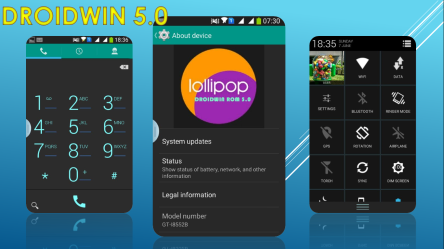 ကြ်န္ေတာ္ လက္ရွိသံုးေနတဲ့ Galaxy Win အတြက္ Custom Rom ေလးပါ ၾကိဳက္တယ္ဆိုရင္ေတာ့ လိုအပ္တာေတြကို Download ခ်လိုက္ပါ...။ CWM ကေန သြင္းရမွာေနာ္... သင့္ရဲ႕ လိုအပ္တဲ့ အေရးၾကီး Data ေတြကို Backup ယူထားဖို႔လည္းမေမ့ပါနဲ႕....။ ကြ်န္ေတ္ာ တိုက္ရိုက္လင္ခ့္ကေနျပီး... ခ်ေပးထားတာေနာ္...။ သူရဲ႕ Official Website မွာလည္းသြားေလ့လာလို႔ရတယ္...။ နားမလည္ဘူးဆိုရင္ေတာ့ ကြ်န္ေတာ္ ခ်မ္းေျမ့ေမာင္ ဆီသို႕ Comment သို႔ဟုတ္ Mail ကေနျပီး... အေၾကာင္းၾကားႏိုင္ပါတယ္... 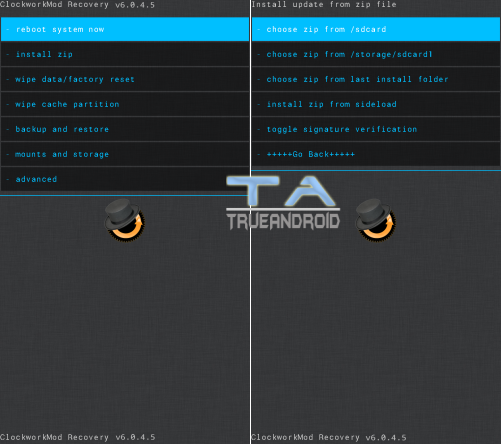 CWM ေနာက္ဆံုး Version တြင္ထူးျခားပါဝင္လာေသာ Feature မ်ားမွာ ေအာက္ပါအတိုင္းျဖစ္ပါသည္။
လုပ္ေဆာင္ရမည့္အခ်က္မ်ား1. Backup your device data. You can follow our ultimate backup guide. [Optional] 2. Make sure your device have at least 60% battery power. You can install an app like Battery Percentage on your Android device to check it easily. 3. You already have USB Driver Installed for Galaxy Grand Quattro GT-I8552 in your PC. [Download USB Drivers] 4. Make sure USB Debugging is enabled otherwise you won't able to transfer file between PC and Galaxy Grand Quattro GT-I8552. [Guide]. If you done everything that we mentioned above then you are ready to follow step-by-step guide on how to install ClockworkMod Recovery 6.0.4.5 on Galaxy Grand Quattro GT-I8552. File Required(Download by clicking on it) Backup လုပ္နည္းမသိရင္ "ဒီမွာ" သြားၾကည့္ပါ...။ လိုအပ္တဲ့ ဖိုင္မ်ား Download ခ်ရန္ပိုစ့္တင္သူ ( ::: ခ်မ္းေျမ့ေမာင္ ::: ) CHAN LAY (MCMM) www.chanmyaemaung.net  |
| Samsung J700H ဖုန္း ဗားရွင္း 6.0.1 marshmallow Root လုပ္နည္း - By CHAN LAY (MCMM) Posted: 20 Jun 2016 10:28 AM PDT  Samsung J700H ဖုန္းအတြက္ ေနာက္ဆံုထြက္ ဗားရွင္း 6.0.1 marshmallow Root လုပ္နည္းကိုတင္ေပးလိုက္ပါတယ္။ ဒီဖုန္းရဲ့ ဗားရွင္း 6.0.1 marshmallow ကုိ Root လုပ္မယ္ ဆိုရင္ေတာ့ Custom Recovery အရင္ထည့္သြင္းေပးရပါမယ္ ၿပီးေတာ့မွ ROOT_J700H_6.0.1_BY_ALOSYRIA.zip ဖိုင္ျဖင့္ Recovery Mode မွ Supersu.zip ဖိုင္ကို Flash ေပးသကဲ့သို႔ ထည့္ေပးလိုက္ရံုျဖင့္ Root access ရရွိႏိုင္ပါတယ္။ လိုအပ္ခ်က္မ်ား=========၁။ Samsung USB Driver ၂။ Odin Flash Tool for windows ၃။ USB Cable ၄။ ROOT_J700H_6.0.1_BY_ALOSYRIA.rar ႀကိဳတင္ျပင္ဆင္ရမယ့္အခ်က္မ်ား====================ေဖၚျပပါ Root လုပ္နည္းသည္ ဖုန္းရဲ့ warranty ကိုထိခိုက္တာမ်ိဳးျဖစ္တာပါတယ္။ တကယ္လို႔ မိမိဖုန္းရဲ့ Stock Rom ကိုျပန္တင္ယူမယ္ဆိုရင္ေတာ့ ဖုန္းရဲ့ warranty ကျပန္လည္ အလုပ္လုပ္ႏိုင္မွာပဲျဖစ္ပါတယ္။ ဖုန္းမွာ OEM & USB Debugging Mode ကို Enable ျပဳလုပ္ထားရမွာပါ အဲဒီအတြက္ Menu > Settings > About Device ဆိုၿပီးတစ္ခ်က္ခ်င္း ႏွိပ္သြားလိုက္ပါၿပီး Build Number ကို ခုႏွစ္ခ်က္ေလာက္ ေထာက္လိုက္ပါ ေပၚလာတဲ့ Developer Option မွ OEM & USB Debugging Mode ကို Enable ျပဳလုပ္ပါ။ ျငင္းဆိုခ်က္=======မိမိဖုန္းကို Rooting process တစ္္ခုျပဳလုပ္လို႔ပဲပဲျဖစ္ျဖစ္ အေၾကာင္းေၾကာင္းေၾကာင့္ Brick ျဖစ္ခဲ့ေသာ္ ဇူးနစ္(နည္းပညာ) မွ တာ၀န္ယူေဆာင္ရရြက္ေပးလိမ့္မယ္မဟုတ္ပါ။ ေဖၚျပပါ လမ္းညႊန္သည္ ျပည့္စံုမႈ မျပည့္စံုမႈထက္ Root ရန္အတြက္ မိမိရဲ့ OWN Risk အေပၚမွာသာ မူတည္ပါလိမ့္မယ္။ Download Samsung USB Driver for Windows Download the latest Odin flashing Tool ROOT_J700H_6.0.1_BY_ALOSYRIA Password File - ALOSYRIA (မေမ့ပါနဲ႔ေနာ္... :) ) TWRP Recovery ထည့္သြင္းနည္း====================၁။ ဖုန္းမွာ OEM & USB Debugging mode ကိုဖြင့္ထားပါ ၂။ ေဒါင္းလုိ႕ရလာတဲ့ Odin zip ဖိုင္ကိုျဖည့္လိုက္ပါ ၃။ ေဒါင္းေလာ့ရလာတဲ့ zip ဖိုင္ထဲတြင္ Twrp File & Root.zip ပါလိမ့္မယ္ zip ဖိုင္မ်ားကိုေတာ့ လံုး၀ zip ဖိုင္မျဖည္ပါနဲ႔ ဒီအတိုင္းထားပါ။ ၄။ Odin ကိုဖြင့္ပါ AP or PDA ဆုိတဲ့ေနရာကို တစ္ခ်က္ႏွိပ္ေပးၿပီး ေဒါင္းေလာ့ရယူထားတဲ့ twrp recovery.zip ဖုိင္ကုိထည့္လုိက္ပါ။ ၅။ ျပီးရင္ ဖုန္းကုိ Download mode သြင္းလုိက္ပါ။ volume down + Home + power ျပီးရင္ volume up တစ္ခ်က္ႏွိပ္ေပးလုိက္ပါ။ ၆။ ဖုန္းမွာ Download mode ၀င္ျပီဆုိရင္ေတာ့ computer နဲ႕ ခ်ိတ္ဆက္ေပးလုိက္ပါ။ ၇။ Odin Flash Tool တြင္ auto reboot ဆိုတဲ့ေနရာမွ အမွန္ျခစ္ကိုျဖဳတ္လိုက္ပါ။ ၈။ Odin မွ ဖုန္းကုိသိျပီဆုိရင္ Start ဆုိတာေလးႏွိပ္ေပးလုိက္ပါ။ ၉။ Process တစ္ခုၿပီးေအာင္ေစာင့္ေနလိုက္ၿပီး Odin မွာ ေအာင္ျမင္ေၾကာင္း PASS ျပတဲ့အခါ ဖုန္းနဲ႔ ကြန္ပ်ဴတာ ခ်ိတ္ဆက္ထားတဲ့ USB ႀကိဳးကို ျဖဳတ္လိုက္ပါ။ ၁၀။ ဖုန္းကို ပါ၀ါပိတ္ၿပီး Volume Up + Home+ Power ကီးမ်ားကို တြဲႏွိပ္ၿပီး Custom Recovery Mode သို႔၀င္ၾကည့္လိုက္ပါ။ ၁၁။ Team win twrp recovery screen ျဖင့္တက္လာခဲ့ရင္ေတာ့ သင့္ဖုန္း Samsung J700H မွာ Twrp Recovery ထည့္သြင္းၿပီးပါၿပီ။ ROOT_J700H_6.0.1_BY_ALOSYRIA.rar ျဖင့္ Root ျပဳလုပ္နည္းကိုေတာ့ ေအာက္မွာဆက္ၿပီးေလ့လာၾကည့္လိုက္ပါ လိုအပ္ခ်က္မ်ား==========၁။ မိမိဖုန္းတြင္ TWRP Recovery ထည့္သြင္းထားရပါမယ္ ၂။ ROOT_J700H_6.0.1_BY_ALOSYRIA.rar ျဖစ္ေနရပါမယ္ ROOT_J700H_6.0.1.zip ျဖင့္ Root ျပဳလုပ္နည္း ============================= ၁။ ဖုန္းမွာ OEM & USB Debugging mode ကိုဖြင့္ထားပါ။ ၂။ ROOT_J700H_6.0.1.zip ဖိုင္အား SD card ထဲသုိ႕ ထည့္ပါ။ ၃။ ဖုန္းကုိ Recovery mode ၀င္လုိက္ပါ။ Volume Up + Home + power ၄။ install zip from sd card ကိုတစ္ဆင့္ခ်က္ႏွိပ္သြားလိုက္ပါ။ ၅။ ROOT_J700H_6.0.1.zip အား install လုပ္ျပီး Reboot ခ်ေပးလုိက္ပါ။ ၆။ ပါ၀ါပြင့္ၿပီးျပန္တက္လာတဲ့အခါ သင့္ဖုန္းမွာ Root Access ရရွိေနပါၿပီ။ ၇။ RootChecker ျဖင့္စမ္းသပ္ၾကည့္လိုက္ပါ။ Credit ===> http://halabtech.com အဆင္ေျပၾကပါေစေနာ္...။ ဇူးနစ္(နည္းပညာ) မွျပန္လည္မွ်ေဝသည္။ ပိုစ့္တင္သူ ( ::: ခ်မ္းေျမ့ေမာင္ ::: ) CHAN LAY (MCMM) www.chanmyaemaung.net Samsu  |
| Posted: 20 Jun 2016 10:18 AM PDT  မည္သည္႔ ႏုိင္ငံကမဆုိ ဖုန္းေဘမရွိဘဲ အင္တာနတ္ဖရီးသံုးနိုင္မည့္ Psiphon ေခၚမိုဘိုင္း App အသစ္ေလးကုိ တင္ေပးလုိက္ပါတယ္ဗ်ာ။ ဖုန္းေဘမရွိတ့ဲ အခ်ိန္ အင္တာနတ္ကို ဖရီးအသံုးျပဳနိုင္တ့ဲ Psiphon ဆိုတ့ဲမိုဘိုင္း Application နဲ႕ အသံုးျပဳနည္းကို လြယ္ကူရိုးရွင္းတ့ဲ နည္းလမ္းျဖင့္ ေဖာ္ျပေပးလိုပါတယ္ အသံုးျပဳနည္း အဆင့္ ဆင့္ နွင့္ အလြယ္တကူေလ့လာနိုင္ေအာင္ရွင္းျပေပးထားပါတယ္။ ဖုန္းေဘ မရွိေတာ့တ့ဲ အခ်ိန္မွသာစမ္းသပ္ႀကရန္ တိုက္တြန္လိုက္ပါတယ္။ ေဆာ့ဝဲကိုေတာ့ေအာက္ကလင္ခ့္မွာ အလြယ္တကူေဒါင္းလုပ္ရယူနိုင္ပါတယ္။     Credit-လင္း(စြယ္စံု) ( : DOWNLOAD : ) ပိုစ့္တင္သူ ( ::: ခ်မ္းေျမ့ေမာင္ ::: ) CHAN LAY (MCMM) www.chanmyaemaung.net  |
| Developer Account မပါပဲ iOS 10 Beta OTA Update ကိုတင္ယူနည္း - CHAN LAY (MCMM) Posted: 20 Jun 2016 10:11 AM PDT  ပန္းသီးခ်စ္သူမ်ားအတြက္ အရမ္းေဟာ့ေနတဲ့ ေနာက္ဆံုးထြက္ဆိုတဲ့ ဗားရွင္းကို Developer Account မပါပဲ iOS 10 Beta OTA Update တင္ယူနည္းကို ျပန္လည္မွ်ေ၀ေပးလိုက္ပါတယ္။ ဒီဗားရွင္းအတြက္ Features အသစ္မ်ားပါ၀င္ၿပီး ေကာင္းမြန္သလို ျမန္မာစာအတြက္လည္း အခက္အခဲရွိႏိုင္ပါတယ္။ စမ္းသပ္အသံုးျပဳခ်င္တယ္ဆိုရင္ေတာ့ ေအာက္ပါလင့္တြင္ရယူၿပီး Upgrade ျပဳလုပ္နည္းကိုပါေလ့လာၾကည့္လိုက္ပါ။ Features=======Improved lock screen Rise to wake Interactive notifications Swipe-able shortcuts Redesigns in Apple Music, Apple News, Home App, Maps, Photos+Memories, iMessage, etc. Instruction (Eng)===========Step 1: Open Safari on your iOS device and open this link : DOWNLAOD : Step 2: Tap on Download as a free member, this will download a profile for your device. Step 3: Now once the profile is downloaded, you'll be asked on which device would you like to install this profile? Select iPhone. Step 4: Follow the instruction on the screen. After the profile is installed your device will reboot. Step 5: Once your device is done with rebooting, Open Settings-> General-> Software update->here you'll see iOS 10 Developer Beta OTA update waiting for you there. Step 6: Hit Download and Install, sit back and relax. That's All. iOS 10 Beta OTA Update ကိုတင္ယူနည္း=========================၁။ ပထမဆံုး မိမိ Device မွ Safari ကိုဖြင့္လိုက္ပါ၊ ၿပီးရင္ ေအာက္ပါလင့္သို ႔သြားလိုက္ၿပီး iOS 10 Beta OTA Update ကိုေဒါင္းေလာ့လိုက္ပါ။ Download iOS 10 Beta OTA Update ၂။ မိမိ Device အတြက္ Free member အေနျဖင့္ ရယူမွာျဖစ္တဲ့အတြက္ Download ဆိုတာကို တစ္ခ်က္ႏွိပ္လိုက္ပါ။ ၃။ which device would you like to install this profile? အစရွိသည္ျဖင့္ ေမးလာခဲ့ရင္ေတာ့ iPhone ေဘာ္ဒါေတြကေတာ iPhone ေပါ့ iPad ေဘာ္ဒါေတြကေတာ့ iPad စသည့္ျဖင့္ မိမိ Device အတြက္ သက္ဆိုင္ရာ ကို ေရြးခ်ယ္ေပးရမွာပဲျဖစ္ပါတယ္။ ၄။ ၿပီးရင္ေတာ့ Instruction အတိုင္း လုပ္သြားလိုက္ပါ၊ Profile ကို Install ျပဳလုပ္ၿပီးသြားရင္ေတာ့ Device က Reboot က်သြားပါလိမ့္မယ္။ ၅။ ျပန္တက္လာတဲ့အခါ Settings > General> Software update ဆိုၿပီး Into ကိုသြားလိုက္ပါ၊ iOS 10 Developer Beta OTA update ႀကီးျမင္ရပါလိမ့္မယ္။ Credit ===> http://techbeasts.com ဇူးနစ္(နည္းပညာ) မွျပန္လည္ေဝမွ်ေပးပါသည္။ ပိုစ့္တင္သူ ( ::: ခ်မ္းေျမ့ေမာင္ ::: ) CHAN LAY (MCMM) www.chanmyaemaung.net  |
| You are subscribed to email updates from ေမာင္ေပါက္ ( Maung Pauk ). To stop receiving these emails, you may unsubscribe now. | Email delivery powered by Google |
| Google Inc., 1600 Amphitheatre Parkway, Mountain View, CA 94043, United States | |


0 comments:
Post a Comment