
ေမာင္ေပါက္ ( Maung Pauk ) |
- USB Drive ထဲ ကို Virus မ၀င္ေအာင္ ဘယ္လိုလုပ္မလဲ ???..
- Apple ID ကို မိမိတို႕ရဲ႕ iPhone/iPad ေပၚမွာ အလြယ္တကူ ျပဳလုပ္နည္း (မသိေသးတဲ့သူမ်ားအတြက္သာ)
- virus အၾကမ္းဖ်ဥ္းဖယ္ရွားနည္း
- How to root Samsung Galaxy J7 (J700F) ????
- ♪ OfficeSuite 8 + PDF Editor Premium v8.4.4436 Apk (12-Nov) ♫
- ♪ “Android အတြက္အေကာင္းဆံုးဓာတ္ပံုတည္းျဖတ္ ေဆာ့ဖ္၀ဲလ္မ်ား” ♫
| USB Drive ထဲ ကို Virus မ၀င္ေအာင္ ဘယ္လိုလုပ္မလဲ ???.. Posted: 14 Nov 2015 08:44 PM PST ဒီေန႕ေတာ့ က်ေနာ္ USB Drive ေတြမွာ အျဖစ္မ်ားတတ္တဲ့ Virus ၀င္ေနတဲ့ ျပသနာကို ဘယ္လိုမ၀င္ေအာင္တားမလဲ ဘယ္လိုလုပ္ရမလဲလို႕ လာလာေမးေနတဲ့ ညီအကိုမ်ားအတြက္ က်ေနာ္ တင္ေပးလုိက္ပါတယ္ .. နည္းကေတာ့ လြယ္လြယ္ေလးပါ .... ကဲပထမဦးဆုံး ကိုယ့္ရဲ႕ USB Drive က data ေတြ ကြန္ပ်ဴတာထဲ ကူးထည့္ထားပါ.. ပီးရင္ USB ကို Format ရုိက္ပါ....  Format ရုိက္လို႕ ပီးသြားရင္ Window+R နွိပ္ပီး Run box ကေန CMD ထဲ၀င္ပါ...  ပီးရင္ CMD ကေန က်ေနာ္ျပထားတဲ့ Code အတိုင္းရုိက္ပါ.. (convert e: /fs:ntfs) ဒီေနရာမွာ e ဆိုတာေလးကေတာ့ Drive ရဲ႕ Name ေနာက္က ဟာေလးပါ. . i ဆုိ i , d ဆို d အစားထုိးပီးေရးေပးပါ. ပီးရင္ Enter ေခါက္ပါ...  သူ႕ဘာသူ NTFS System ေျပာင္းေနပါလိမ့္မယ္ ပီးတဲ့အထိ ေစာင့္ပါ.. ပီးသြားရင္ ကိုယ္ထည့္မယ့္ ဖိုင္ေတြ ကူးထည့္လို႕ ရပါပီ... ၿပီးရင္My computerထဲမွာToolsထဲကFolder Optionကိုဖြင့္ပါ။  ပီးရင္ View Tap ရဲ႕ ေအာက္ဆုံးက Use simple file sharing ကို အမွန္ျခစ္ျဖဳတ္ေပးပါ.. ၿပီးရင္Apply ,OKေပါ့။  ၿပီးရင္My computerထဲကကိုယ္ရဲPen Driveေပၚမွာညာဘက္ကလစ္လုပ္ၿပီးPropertiesထဲကို ၀င္ပါ..  security Tab ထဲမွာပံုမွန္အားျဖင့္ေတာ့ Full control ျဖစ္ေနလိမ့္မယ္။ Edit ထဲ၀င္ပါ...  အဲဒီမွာFull Controlဆိုတာရယ္၊Modifyဆိုတာရယ္၊writeဆုိတာရယ္ ကိုအမွန္ျခစ္ျဖဳတ္ေပးရပါမယ္။ ၿပီးရင္Apply , Okေပါ့  ဒီလုိပုံစံအတုိင္းျဖစ္ရင္ေတာ့ ရပါပီ...  ေတာပံုမွန္ယူသံုးလုိ႕ရေနမွာပါ။ကိုယ္ကFull Controlျပန္မလုပ္သေရြ.ဗိုင္းရပ္ေတြကလည္း ကၽြန္ေတာ္တို. USBa Driveထဲက၀င္လာနိုင္စရာမရေတာ့ဘူးေပါ့အဆင္ေျပပါေစ... တစ္ခုခု အႀကံေပးလိုပါကMy FB Acc >> Min Oke Kar << FB My Reader App Min Oke Kar (နည္းပညာ).apk Download (1) Download (2) က်ေနာ္တင္သမွ် Post ေတြကို Facebook မွ တုိက္ရုိက္ဖတ္ရႈလိုပါက Min Oke Kar ဘီးလူးကၽြန္းသားေလး နည္းပညာ page ကို Like လုပ္ထားေပးပါ.. https://www.facebook.com/minoke.kar123 Min Oke Kar (ဘီလူးကၽြန္းသားေလး) နည္းပညာ  |
| Apple ID ကို မိမိတို႕ရဲ႕ iPhone/iPad ေပၚမွာ အလြယ္တကူ ျပဳလုပ္နည္း (မသိေသးတဲ့သူမ်ားအတြက္သာ) Posted: 14 Nov 2015 08:57 AM PST  1. အရင္ဆံုး Gmail or Email တခုကို Setting > Mails,Contacts, Calendars မွာ Sign in လုပ္ပါ။ (အခ်ိဳ႕ Email ဆိုရင္ Browser မွာပဲ Sign in လို႔ ရပါတယ္)  2. Sign in ၀င္ပီးလွ်င္ Mail ကို On ပါ။  3. အေကာင့္ မလုပ္ခင္ အရင္၀င္ထားတဲ့ အေကာင့္ကို Sign Out လုပ္ေပးပါ။ (Setting > iTunes & AppStore > Apple ID > Sign Out) ဒါမွလည္း AppStore ထဲ၀င္ျပီး ဖြင့္တဲ့အခါ Box က်လာမွာပါ။  4. Sign Out လုပ္ျပီးလွ်င္ AppStore ထဲ၀င္ပါ။ Free App တခုခုကို Download လုပ္လိုက္ပါ။  5. Box တခု က်လာပါမယ္။ Create New Apple ID ကို ေရြးပါ။  6. ျပီးလွ်င္ Store ကို ကိုယ္ၾကိဳက္တဲ့ Country ထားပါ။ (ကၽြန္ေတာ္ကေတာ့ US Store နဲ႔ ရွင္းျပသြားပါမယ္) ေရြးျပီးရင္ Next ပါ။  7. ထပ္ပီး Agree ကို ႏွိပ္ပါ။  8. ဒီေနရာမွာ Email နဲ႔ Password ကိုေရးေပးရမွာပါ။ a) Email မွာ ကိုယ္ျပဳလုပ္မယ့္ Email ကိုျဖည့္ပါ။ b) Password ေပးရင္ ေရွ႕ဆံုးမွာ အနည္းဆံုး Capital Letter တလံုးနဲ႔ ေနာက္ဆံုးမွာ ကိန္းဂဏန္းတခုခု ပါ၀င္ရပါမယ္။ (Eg : Password12345) c) Security Questions ေတြထည့္တဲ့ အခါမွာ ကိုယ္မွတ္မိမယ့္ဟာကိုပဲ ထည့္ေစခ်င္ပါတယ္။ အလြယ္ထည့္ပါ။ (ဥပမာ - What was the name of your first pet? ဆိုရင္ အေျဖမွာ pet ေပါ့ What was the model of your Car? ဆိုရင္ အေျဖမွာ car ေပါ့ What was the first name of your Boss ဆိုရင္ အေျဖမွာ boss ေပါ့) d) ေနာက္ပီး Email တခုရိွေသးတယ္ဆိုရင္ေတာ့ Recuse Mail ပါ ထည့္ေစခ်င္ပါတယ္။ ဘာလို႔လဲဆိုေတာ့ အေၾကာင္းအမ်ိဳးမ်ိဳးေၾကာင့္ e) ျပီးရင္ Birthday ျဖည့္ပါ။ အားလံုးပီးရင္ေတာ့ Next ေပါ့။  9. ဒီအဆင့္မွာ ကိုယ့္ရဲ႕ Billing Information နဲ႔ ပါတ္သက္တာေတြ ျဖည့္ေပးရမွာျဖစ္ျပီး အမွန္တကယ္ Bank Card သံုးစြဲသူေတြဆိုပါက ေသေသခ်ာခ်ာ စီစစ္ရန္လိုအပ္ပါတယ္။ ကၽြန္ေတာ္ကေတာ့ Free Account တခုဖြင့္နည္းပဲေျပာျပပါမယ္။ a) None ကိုေရြးပါ။ b) Code ေနရာမွာ ေလာေလာဆယ္ ဘာမွ မထည့္ပါနဲ႔ c) ေအာက္ဆက္သြားရင္ ကိုယ့္ရဲ႕ လိပ္စာေတြ ျဖည့္ေပးရမွာျဖစ္ပါတယ္။ Address 1 မွာ ၾကိဳက္တဲ့ No ေပးပါ။ (eg : 200) Address 2 မွာ ၾကိဳက္တာျဖည့္ပါ။ (eg : Tatkone) City မွာလည္း ၾကိဳက္တာျဖည့္ပါ။ (eg : Mandalay) State နဲ႔ Zipcode မွာေတာ့ အေရးၾကီးပါတယ္။ မွားလို႔မရပါဘူး။ ေအာက္မွာ State နဲ႔ Zipcode ေတြ ေဖာ္ျပသြားပါမယ္။ ခုေတာ့ ဆက္လိုက္ဦးမယ္။ ဖုန္းနာပါတ္ေနရမွာ ေရွ႕ ၃ လံုး၊ ေနာက္ ၇ လံုး ၾကိဳက္ရာျဖည့္ပါ။ (eg : 123-456-7890) အားလံုးျပီးရင္ Next  10. ပံု ၁၀ အတိုင္း Verify Your Account ဆိုရင္ေတာင္ ေအာင္ျမင္လုနီးပါး ျဖစ္ေနပါျပီ။ (ထိုအဆင့္ပီးလို႔ Apple ID မွ Password ေတာင္းလွ်င္ Cancel ကိုႏွိပ္ပါ)  11. Verify လုပ္ဖို႔အတြက္ Mail ထဲ၀င္လိုက္ပါ။  12. Apple က ပို႔ထားတဲ့ Mail တေဆာင္ရိွပါလိမ့္မယ္။ ၀င္လိုက္ပါ။  13. Verify Now ကိုနွိပ္လိုက္ပါ။  14. Apple ID နဲ႔ Password ေရးျပီး Verify Address ကိုႏွိပ္ေပးလိုက္ပါ။  15. ပံု ၁၅ လိုျပရင္ Verify လုပ္တာ ေအာင္ျမင္ပါျပီ။  16. ပိုျပီး ေသခ်ာသြားေအာင္ AppStore က Free App တခုကို Download လုပ္ၾကည့္ပါ။  17. သင္ဟာ ကိုယ္ပိုင္ Apple ID တခုကို ပိုင္ဆိုင္သြားပီပဲျဖစ္ပါတယ  ref:IT Knowledge Sharer အဆင္ေျပပါေစ..  ေမာင္ေပါက္< Knowledge Note > www.maungpauk.org Soft : Mb UserCloud Download LinkTusfiles Download LinkMediafire1 Download Link |
| Posted: 14 Nov 2015 08:46 AM PST  သင့္ android ဖုန္း သို႔ tablet ကထူးဆန္းစြာျပဳမူေနျပီဆုိရင ၁) ကုိယ့္ ဖုန္း/ ၂) Setting ထဲကို၀င္ Apps ထဲကိုသြား…အဲ့ထဲမွာ download tab ထဲက app list ကိုၾကည့္ရႈေမႊေနွာက္ပါ.. ဒုကၡေပးေနတဲ့ malware နာမည္ကိုမသိဘူးဆိုရင္ ကိုယ္မျမင္ဖူးမသြင္းဖူးတဲ့ app ကိုအဓိက ထားရွာေပါ့.. ၃) ကိုယ္ရွင္းခ်င္တဲ့ app ကို ဖိ/ႏွိပ္/ထိ/ေရြး ..ေဆာရီး tap လုိက္ပါ (တစ္ခါတစ္ေလ နည္းပညာေ၀ါဟာရေတြ ဘယ္လုိေျပာရမလဲမသိဘူး frown emoticon ) ..အဲ့ခါမွာ App info page ကိုေရာက္သြားပါလိမ့္မယ္..ျပ ၄) အဲသလုိအတင္းလုပ္ယူထားတဲ့ဟာေ ၅) ဖယ္ခ်င္တဲ့ေကာင္ေတြရွင္းခ်င အဆင္ေျပပါေစ.. ေမာင္ေပါက္< Knowledge Note > www.maungpauk.org Soft : Mb UserCloud Download LinkTusfiles Download LinkMediafire1 Download Link |
| How to root Samsung Galaxy J7 (J700F) ???? Posted: 14 Nov 2015 06:28 AM PST Rooting With TWRP Recovery + Super SU  1. Download Odin V 3.10.7 Odin V3.10.7 >>> Download 2. Download Samsung Ph Driver USB >>> Download Kies >>> Download 3, ကဲ မင္းသားလာပီ J 7 TWRP >>> Download 4. Root File >> Super SU >> Download ကဲ အားလုံးျပည့္စုံပီဆုိရင္ေတာ့ အရင္ဆုံး TWRP install လုပ္ပါ့မယ္.. ခုနက ေဒါင္းထားတဲ့ TWRP ဖိုင္ ျဖည္ခ်လိုက္ပါ.. ကဲ ေဒါင္းထားတဲ့ Odin ကို ဖြင့္ပါ.... AP ေနရာမွာ ခုနက ျဖည္ခ်ထားတဲ့ TWRP (.tar)ဖုိင္ကို ထည့္ပါ... ခဏေလးေစာင့္ပါ...OK ပီးရင္ ဖုန္းကို ပါ၀ါ ပိတ္ပါ..Download Mode ၀င္ပါ.. (Vol Down+Home+Power) ႏွိပ္ပါ.... Vol Up ေနာက္တစ္ခ်က္ထပ္ႏွိပ္ပါ.. ဒီေနရာမွာ တစ္ခုႀကိဳပီး သတိေပးခ်င္တာ .. Recovery မတင္ခင္ ဖုန္းInterna. Memory ထဲမွာ ရွိတဲ့ User Data ေတြ Backup ယူထားဖို႕ ပါ..(ပ်က္မွာမုိ႕ပါ) ကဲဖုန္းကို Download Mod ေခၚပီးရင္ေတာ့ PC နဲ႕ ႀကိဳးထုိးပါ.. Odin ရဲ႕ ID: Colum မွာ အေရာင္တက္လာရင္ေတာ့ Start ကို ႏွိပ္ပီး တင္လို႕ ရပါပီ.. Pass လို႕ ျပရင္ေတာ့ ပီးဆုံးပါပီ... ကဲ Root လုပ္ပါ့မယ္.. ခုနက ေဒါင္းထားတဲ့ Super SU ဖုိင္ကုိ SD ကဒ္အလြတ္ထဲ ထည့္ထားပါ.. ပီးရင္ SD ကဒ္ကို ဖုန္းထဲထည့္ပါ.. ဖုန္းကို ပါ၀ါပိတ္ပါ...Recovery Mode ထဲ၀င္ပါ.. (Vol Up+Home+Power) Never show this screen during boot again တက္လာရင္ ဒီေလာက္ေလးကို အမွန္ျခစ္ထားေပးပါNever show this screen during boot again ကဲ ခုနက SD ကဒ္မွာ ထည့္ထားတဲ့ Super SU File ကို Install လုပ္ပါ.. ပီးရင္ေတာ့ Root ရပါပီ... အဆင္ေျပပါေစ..... တစ္ခုခု အႀကံေပးလိုပါကMy FB Acc >> Min Oke Kar << FB My Reader App Min Oke Kar (နည္းပညာ).apk Download (1) Download (2) က်ေနာ္တင္သမွ် Post ေတြကို Facebook မွ တုိက္ရုိက္ဖတ္ရႈလိုပါက Min Oke Kar ဘီးလူးကၽြန္းသားေလး နည္းပညာ page ကို Like လုပ္ထားေပးပါ.. https://www.facebook.com/minoke.kar123 Min Oke Kar (ဘီလူးကၽြန္းသားေလး) နည္းပညာ  |
| ♪ OfficeSuite 8 + PDF Editor Premium v8.4.4436 Apk (12-Nov) ♫ Posted: 13 Nov 2015 11:03 PM PST  OfficeSuite ေလးကိုေတာ့ သူငယ္ခ်င္းမ်ားအားလံုး သိၿပီးသားျဖစ္မွာပါ။ ကြန္ျပဴတာမွာအသံုးျပဳထားတဲ့ Microsoft Office , Word , Excel , Power Point စတာေတြအားလံုးကို Phone ထဲမွာ ၾကည့္နိုင္မွာျဖစ္ပါ တယ္ဗ်ာ။ လူတိုင္းအသံုးမတည့္နိုင္ေပမယ့္ ရံုးလုပ္ငန္းလုပ္သူေတြအတြက္ေတာ့ အသံုးတည့္ေစမွာပါ။ သူ႔မွာပါဝင္တဲ႔ Tools ေတြကေတာ့ view, create, edit, print ျပဳလုပ္ႏိုင္သည့္အျပင္ Word, Excel and PowerPoint files ေတြကိုလည္း share ျပဳလုပ္ႏိုင္ပါတယ္။ DOC, DOCX, DOCM, XLS, XLSX, XLSM, PPT, PPTX, PPS, PPSX, PPTM, PPSM. စသည့္ Text format ေတြအျပင္ PDF, EML, ZIP အပါအ၀င္အျခားေသာ format ေတြလည္း အသံုးျပဳႏိုင္ပါတယ္။ အခုအသစ္ထြက္လာတဲ့ Version မွာေတာ့ PDF Converter ဆိုတဲ့ Feature တစ္ခု ထပ္မံပါ၀င္လာပါတယ္ဗ်ာ။ ဖိုင္ဆိုဒ္က 39Mb ရွိၿပီး Android: 4.0 ႏွင့္အထက္ဖုန္းေတြမွာ အသံုးျပဳႏိုင္ပါတယ္။ 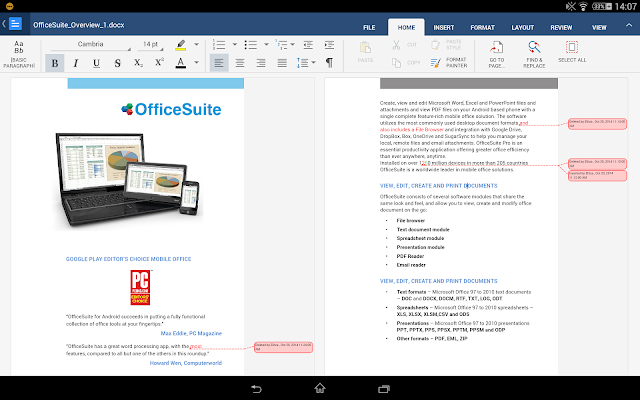 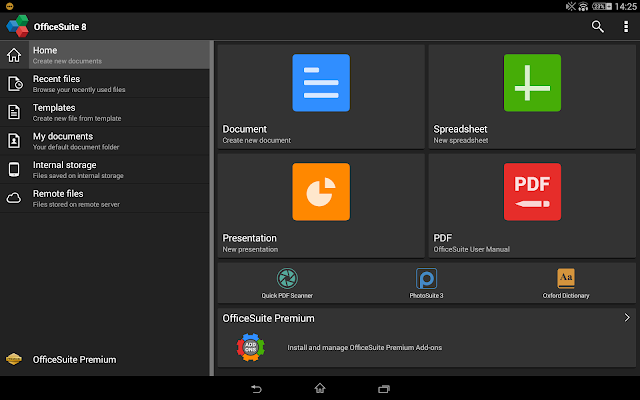 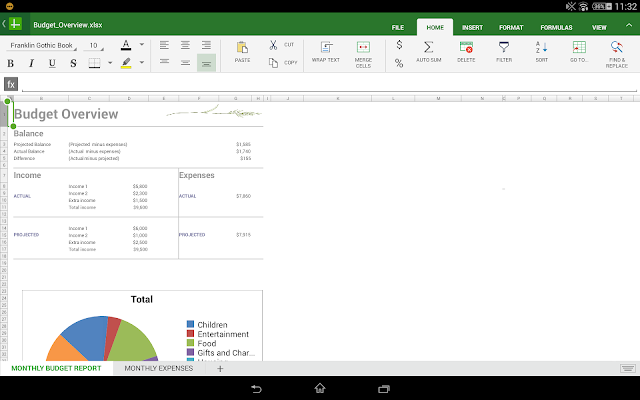 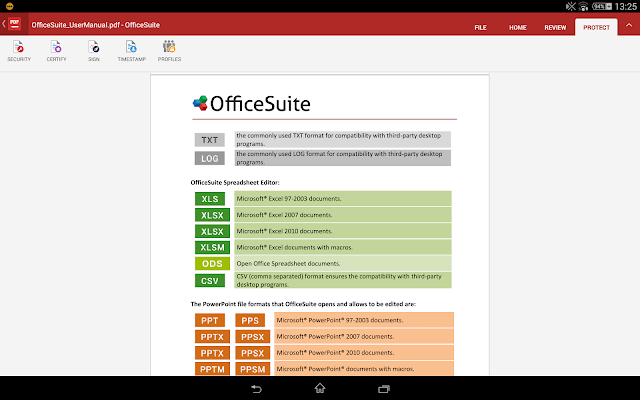 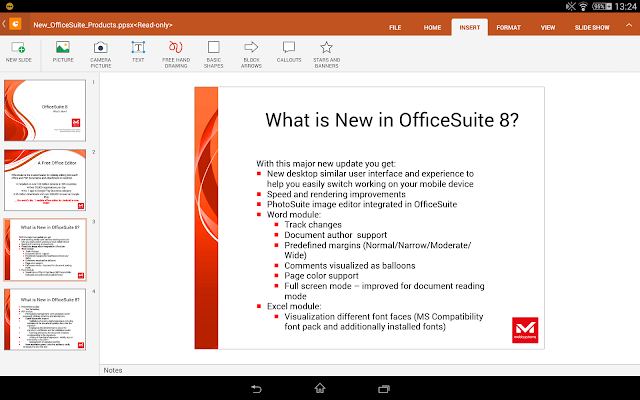 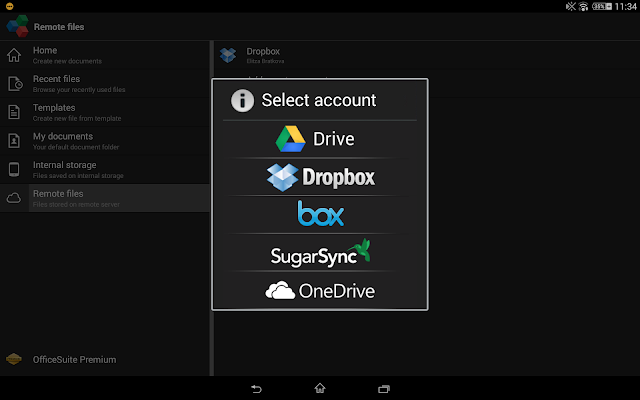 ** Step-1.ေအာက္က Download Button ကိုႏွိပ္လိုက္ပါ ** Step-2. "5sec". ေလာက္ေစာင္႕ေပးပါ။ ** Step-3. " << SKIP AD >> ".ကိုႏွိပ္ေပးပါ။ ** Step-4. Download Link က်လာပါလိမ္႕မယ္။ ** အဆင္ေျပပါေစဗ်ာ။  |
| ♪ “Android အတြက္အေကာင္းဆံုးဓာတ္ပံုတည္းျဖတ္ ေဆာ့ဖ္၀ဲလ္မ်ား” ♫ Posted: 13 Nov 2015 09:27 PM PST  ယခုေခတ္တြင္စမတ္ဖုန္းျဖင့္ဓာတ္ပံုမ႐ိုက္သူအလြန္ရွားပါသည္။ iPhone ၌ ကင္မရာကလည္းေကာင္း၊ ဓာတ္ပံုေဆာ့ဖ္၀ဲလ္ကလည္းေကာင္းဓာတ္ပံုတည္းျဖတ္ေဆာ့ဖ္၀ဲလ္ဟူ၍သီးသန္႔မလိုသေလာက္ ျဖစ္ပါသည္။ Android ဘက္ျခမ္း၌မူစမတ္ဖုန္းတို႔အၾကားကင္မရာအရည္အေသြးကြာဟခ်က္ႀကီးမားေသာေၾကာင့္ဓာတ္ပံု တည္းျဖတ္ ေဆာ့ဖ္၀ဲလ္ေကာင္းေကာင္းလိုပါသည္။ Android စမတ္ဖုန္းမ်ားအတြက္ရႏုိင္ေသာ အေကာင္းဆံုးအခမဲ့ ဓာတ္ပံု တည္းျဖတ္ေဆာ့ဖ္၀ဲလ္မ်ားကိုေအာက္ပါအတိုင္းေတြ႕ရပါမည္။ <Snapseed> www.bil.ly/snapseed30 မွေန၍ Download ခ်ၿပီးအသံုးျပဳႏုိင္ပါသည္။ ေလာေလာဆယ္တြင္Android အတြက္ပထမေနရာတြင္ရွိေသာအခမဲ့ဓာတ္ပံုတည္းျဖတ္ေဆာ့ဖ္၀ဲလ္ျဖစ္ပါသည္။Snapseedသည္ဖြဲ႕စည္း ပံု႐ိုးရွင္းသည္။ ေၾကာ္ျငာကင္းစင္ေသာinterface ပါ၀င္သည္။အစြမ္းထက္ေသာTool ကလည္းအေျမာက္ အျမား။မိုဘိုင္းဖုန္းျဖင့္႐ိုက္ေသာဓာတ္ပံုမ်ားကိုတည္းျဖတ္ရန္ ျပည့္စံုမႈရွိေနပါသည္။သို႔ေသာ္အသံုးျပဳပံုသည္ ယခုထက္ပိုၿပီး ႐ိုးရွင္း လြယ္ကူဖို႔ေကာင္းသည္။ဓာတ္ပံုတစ္ပံုကို ေဆာ့ဖ္၀ဲလ္မွေခၚ၍ဖြင့္ၿပီးTune Image ကိုတစ္ခ်က္ေထာက္ပါ။ Brightness, Contrast, Saturation တို႔ကို ခ်ိန္ညႇိရန္Screen တြင္ထက္ေအာက္ ပြတ္ဆြဲ၍ေရြးခ်ယ္ပါ။ မိမိ ေရြးခ်ယ္လိုက္ ေသာTool တြင္အနိမ့္အျမင့္ခ်ိန္ညႇိျခင္းကို ဘယ္ညာပြတ္ေရႊ႕ ၿပီး ျပဳလုပ္ႏုိင္ပါ သည္။အျခားေသာTool အားလံုးအတြက္လည္းဤအတိုင္း ျဖစ္ပါသည္။ အလုပ္အလြန္မ်ား၍Tool တစ္ခုခ်င္းေရႊ႕ၿပီးခ်ိန္ညႇိမႈမျပဳႏုိင္ဟုဆိုပါက Auto-enhence button ကိုႏွိပ္ၿပီးေရြး ခ်ယ္ႏုိင္သည္။ယင္းက မိမိ၏ ဓာတ္ပံု အတြက္အသင့္ေတာ္ဆံုးျဖစ္မည္ဟု ထင္ေသာအေနအထားတစ္ခု သုိ႔ေရာက္ ေအာင္အလံုးစံုခ်ိန္ညႇိမႈျပဳလုပ္ေပးပါမည္။လက္ျဖင့္ပြတ္ဆြဲၿပီးဓာတ္ပံု တည္းျဖတ္ျခင္းကိုႀကိဳက္စရာ ရွိေသာ္လည္းMenu မ်ားအၾကားတြင္ ႐ႈပ္ေထြး မႈမ်ားရွိျခင္းႏွင့္ေရြးခ်ယ္စရာButton နည္းပါးျခင္းတို႔က စိတ္တိုင္း မက်စရာ ျဖစ္ေနပါသည္။ Cropping, Straightening, rotatingစသည္တို႔အတြက္Snapseedတြင္ ႐ိုး႐ိုး ရွင္းရွင္း အသံုးျပဳႏိုင္ေသာTool မ်ားရွိသလိုဓာတ္ပံုမ်ားအားအႏုစိတ္ခ်ိန္ညႇိႏုိင္ ေစမည့္Advanced Feature ကလည္း အမ်ားအျပားပါ၀င္ပါသည္။ ယင္းတို႔ ထဲတြင္Selective Correction မွာသေဘာက်စရာ အေကာင္းဆံုးျဖစ္ သည္။ ဓာတ္ပံုထဲရွိသက္ဆုိင္ရာေနရာတစ္ခုအားကြက္ၿပီးသိမ္ေမြ႕ေသာအလွည့္ အေျပာင္းမ်ားလုပ္ခြင့္ျပဳ သည့္အတြက္အေကာင္းဆံုးအဆင့္တစ္ခုတြင္ရွိေနပါသည္။အျခားေသာခ်ိန္ညႇိTool မ်ားထဲတြင္ Brush ပါ၀င္သည္။ယင္းကို သံုး၍ Exposure, Temperature, Saturation, Highlighted Area, Repair, Sport Repair တို႔ကို ျပဳျပင္ႏုိင္သည္။အဆီအေငၚမတည့္ေသာ ေနရာမ်ားကို ဖ်က္ႏုိင္သည္။မည္သည့္Tool ကိုသံုး၍ျပဳျပင္သည္ျဖစ္ေစ၊မျပဳျပင္မီပံုႏွင့္ ျပဳျပင္ၿပီးပံုတို႔ကိုႏႈိင္းယွဥ္ၾကည့္ႏုိင္သည္။ထုိသို႔ယွဥ္ၾကည့္ၿပီးစိတ္တိုင္းက်မွ အၿပီးသတ္အတည္ျပဳရန္ျဖစ္ပါသည္။Snapseedထဲတြင္ အေကာင္းဆံုး အတန္းအစား၀င္Filter အခ်ိဳ႕လည္း ပါသည္။ယင္းတို႔ကိုသံုး၍ လည္းပံုတစ္ပံု ကိုမိမိစိတ္တိုင္းက်အေနအထားသုိ႔ေရာက္ေအာင္ဖန္တီးႏုိင္သည္။ အျခားဓာတ္ပံုတည္းျဖတ္ေဆာ့ဖ္၀ဲလ္မ်ားထက္သာသည့္အခ်က္မွာ Save Button ေဘးဘက္တစ္ေလွ်ာက္ တြင္ ျပသေပးထားေသာIcon ျဖစ္သည္။ ယင္းကိုႏွိပ္၍မိမိျပဳျပင္တည္းျဖတ္မႈရာဇ၀င္ေနာက္ေၾကာင္းတစ္ခု လံုးကို ျပန္ၾကည့္ႏုိင္သည္။အျခားေသာ ျပဳျပင္တည္းျဖတ္မႈ (သုိ႔မဟုတ္) ဖ်က္ပစ္မႈ တစ္ခုခုအားမထိပါးေစ ဘဲသက္ဆုိင္ရာအဆင့္သုိ႔ ျပန္၀င္ၾကည့္ႏုိင္သည္မွာ ႏွစ္သက္စရာအေကာင္းဆံုးပင္။Snapseedႏွင့္ပတ္သက္ ၍ ေ၀ဖန္ေလာက္ သည့္အျပစ္အနာအဆာမ်ားမရွိပါ။ Red eye removal tool မပါ၀င္ျခင္း ႏွင့္ Advanced Tool မ်ားအားကြၽမ္းက်င္ေအာင္အခ်ိန္ယူရျခင္းတို႔သာရွိပါသည္။ Snapseedသည္ေန႔စဥ္သံုးဓာတ္ပံု တည္းျဖတ္မႈမ်ားကိုလ်င္ျမန္ျပည့္စံုစြာ ျပဳလုပ္ႏုိင္သည့္Appတစ္ခုျဖစ္သည္။ပြတ္ဆြဲမႈကိုအေျခခံေသာControl မ်ားကမိမိဘာသာေလ့လာသင္ယူရလြယ္ပါသည္။အထင္ႀကီးေလာက္ေသာစြမ္းေဆာင္ရည္ႏွင့္အသံုးစံုလင္မႈ တို႔လည္းရွိပါသည္။႐ိုးရွင္းေသာUser Interface ကSnapseedအားAndroid စနစ္အတြက္အေကာင္းဆံုး ဓာတ္ပံု တည္းျဖတ္ေဆာ့ဖ္၀ဲလ္ေနရာသုိ႔ပုိ႔ေပးခဲ့ပါသည္။ <Photo Director> Download Android စနစ္အတြက္ဒုတိယအေကာင္းဆံုးဓာတ္ပံုတည္းျဖတ္ ေဆာ့ဖ္၀ဲလ္ ျဖစ္သည္။ေန႔စဥ္သံုးဓာတ္ပံု တည္းျဖတ္မႈအတြက္သာလြန္ေကာင္းမြန္အဆင့္တြင္ရွိပါသည္။ မိမိျပဳျပင္တည္းျဖတ္လိုေသာဓာတ္ပံု ကိုေရြး လိုက္ၿပီးသည့္ အခါဓာတ္ပံု၏ေအာက္ဘက္တြင္အဓိကဓာတ္ပံုတည္းျဖတ္Tool မ်ားအား အုပ္စု လိုက္ေသသပ္စြာစီစဥ္ေန ရာခ်ထားေပးသည္ကိုေတြ႕ရပါမည္။Basic edit buttionကိုေရြးလွ်င္Crop, Straighten rotate, Flip စသည့္လုပ္ငန္းစဥ္ မ်ားကိုလုပ္ေဆာင္ႏုိင္ပါမည္။Adjust button ကိုေရြးခ်ယ္လွ်င္ White balance, Exposure, Contrast, Saturation ႏွင့္အျခားေသာခ်ိန္ညႇိမႈမ်ားကို ျပဳလုပ္ႏုိင္ပါမည္။ ဤေဆာ့ဖ္၀ဲလ္ထဲတြင္ လည္းSnapseedမွာကဲ့သုိ႔ပင္Auto-Entence Tool ပါ၀င္သည္။ ခလုတ္တစ္ ခ်က္ႏွိပ္႐ံုျဖင့္ ျပဳျပင္ဖြယ္ရွိသည့္ အရာအားလံုးကို ေဆာ့ဖ္၀ဲလ္ကအလိုအေလ်ာက္ ျပဳျပင္ေပးသြားပါမည္။ မိမိ၏ ျပဳျပင္မႈကိုအတည္မျပဳမီတြင္မေျပာင္းလဲမီပံုႏွင့္ ေျပာင္းလဲၿပီးပံုတို႔ကို ႏႈိင္းယွဥ္ၾကည့္ႏုိင္ျခင္းမွာလည္း Snapseedႏွင့္အလားသဏၭာန္တူပါသည္။ အျခားေသာအထင္ႀကီးစရာTool တစ္ခုမွာSaturation Tool ျဖစ္သည္။ ယင္းထဲတြင္ မိမိႏွစ္သက္ရာအေရာင္တစ္ေရာင္ကိုသီးျခားေရြးခ်ယ္ၿပီး ျပဳျပင္ႏုိင္ သည္။Curve Tool မ်ားPhotoshop ႏွင့္ဆင္သည္။Graph ထဲတြင္ Point မ်ားေရြးခ်ယ္ၿပီးRed, Green, Blue အေရာင္တို႔၏အေနအထားကို ေျပာင္းလဲႏုိင္သည္။Portrait မ်ားကို ျပဳျပင္ရန္အတြက္ Photo Director သည္Red-eye removal ႏွင့္Blenish removal ကဲ့သုိ႔ေသာTool မ်ားကို အေထာက္အပံ့ေပးထား ပါသည္။ ထုိ႔အျပင္ဓာတ္ပံုျပဳျပင္ရန္ေပးထားေသာ Filter တို႔၏အေနအထားမွာအတန္ပင္လံုေလာက္သည္။ Layer မ်ားကို ထပ္ယူၿပီးအားေကာင္းေအာင္ျပဳျပင္ေသာOverlay Effect မွာPhotoshop မွာကဲ့သုိ႔ ပင္ေကာင္းမြန္ပါသည္။Tool အသစ္တစ္ခုကိုအသံုးျပဳရန္ ေရြးခ်ယ္ လိုက္လွ်င္ယင္းအား မည္သုိ႔မည္ပံု အသံုးျပဳရမည္ဟု ျပသေပးေသာ ၫႊန္ၾကား ခ်က္မွာလည္းသေဘာက်ဖို႔ေကာင္းပါသည္။ Photo Director သည္undo ႏွင့္redo အဆင့္ေပါင္းမ်ားစြာကို ျပဳလုပ္ခြင့္ ေပးထားေသာ္လည္း ဓာတ္ပံု တည္းျဖတ္မႈ History တစ္ခုလံုးကို ျပန္ၾကည့္၍ မရသည့္ျပင္တည္းျဖတ္မႈအဆင့္တစ္ဆင့္သုိ႔ ျပန္ သြား၍လည္းမရပါ။ အရြယ္ အစားေသးေသာစမတ္ဖုန္းျဖစ္လွ်င္ ေဆာ့ဖ္၀ဲလ္ထဲမွTool မ်ားေၾကာင့္ ဓာတ္ပံု တည္းျဖတ္ဧရိယာေသးေကြးသြားသည့္အားနည္းခ်က္လည္းရွိသည္။ Snapseed ျဖင့္စြမ္းေဆာင္မႈခ်င္းတန္းတူအေနအထားတြင္ရွိေသာ္လည္း History State ေနာက္ေၾကာင္း မျပန္ႏုိင္ျခင္းေၾကာင့္ဒုတိယေနရာသုိ႔ေရာက္ သြားခဲ့ပါသည္။ <Pixlr> www.bit.ly/pixlr380 မွDownload ဆြဲခ်ၿပီးအသံုးျပဳႏုိင္သည္။ ေဆာ့ဖ္၀ဲလ္ ထဲတြင္ built-in camera ပါ၀င္ျခင္းႏွင့္Collage Creator ပါ၀င္ျခင္းမွာ အျခားဆာ့ဖ္၀ဲလ္ထက္အားသာခ်က္ဟုဆိုႏုိင္သည္။ ဓာတ္ပံုတည္းျဖတ္သည့္အဓိကTool မ်ားသည္Adjustment Menu ေအာက္တြင္ရွိေနသည္။ယင္းTool မ်ားထဲတြင္Crop ႏွင့္Rotate တို႔ကဲ့သို႔႐ိုးရွင္းေသာTool မ်ားသာမကColor, Contrast, Brightness, Vibrancy တို႔ကို ျပဳျပင္ရန္အဆင့္ျမင့္ Tool မ်ားလည္း ပါ၀င္သည္။အခ်ိန္မေပးႏုိင္သူမ်ားကAuto Fix, Auto Contrast စေသာTool မ်ားကိုသံုးႏုိင္သည္။ခလုတ္တစ္ခ်က္ႏွိပ္႐ံုျဖင့္ ျပဳျပင္ေပးေသာTool မ်ားျဖစ္သည္။ ဓာတ္ပံုမ်ားကိုမျပဳျပင္မီအေျခအေနႏွင့္ ျပဳျပင္ၿပီးအေျခအေနတို႔ကိုႏႈိင္းယွဥ္ျပသေပးႏုိင္သည္။ undo ႏွင့္ redo အဆင့္ေပါင္းမ်ားစြာ လုပ္ႏုိင္သည္။Double ExposureမွာLayer မ်ားထပ္ၿပီးမိမိႏွစ္သက္ေသာ effect မ်ားျပဳလုပ္ႏုိင္သျဖင့္သေဘာက်စရာေကာင္းသည္။ Splash Tool မွာႏွစ္သက္ရာအေရာင္ကိုကြက္ၿပီး အလင္းတင္ျခင္း၊အေရာင္စိုရႊန္းမႈတင္ျခင္းတို႔ကိုျပဳလုပ္ႏုိင္သည္။ေၾကာ္ျငာမ်ားထိုးျခင္း၊ Menuမ်ားျပြတ္သိပ္ ႐ႈပ္ေထြးျခင္းတို႔ေၾကာင့္ဤေဆာ့ဖ္၀ဲလ္သည္ေကာင္းပင္ေကာင္းေသာ္ျငားလည္းတတိယ ေနရာသုိ႔ေရာက္ သြားခဲ့ပါသည္။ ဧဧသက္(ျဖိဳးဓနဒစ္၈်စ္တယ္ဓါတ္ပံု) Mobile Guide Journal (Every Monday) https://www.facebook.com/officialmobileguidejournal  |
| You are subscribed to email updates from ေမာင္ေပါက္ ( Maung Pauk ). To stop receiving these emails, you may unsubscribe now. | Email delivery powered by Google |
| Google Inc., 1600 Amphitheatre Parkway, Mountain View, CA 94043, United States | |


0 comments:
Post a Comment